
Het aanmaken van een functiestroomschema verloopt anders dan dat van andere schema's. Vergelijkbaar met de matrix (zie Matrix voor meer informatie) moet u eerst een Functiestroomschemadefinitie aanmaken.
Het aanmaken van een functiestroomschema gaat als volgt:
1. Selecteer in het onderwerpenvenster het onderwerp waar u een functiestroomschema van wilt genereren.
2. Ga naar het tabje Bewerken en kies Functiestroomschema.
Het venster Functiestroomschema Definitie wordt getoond: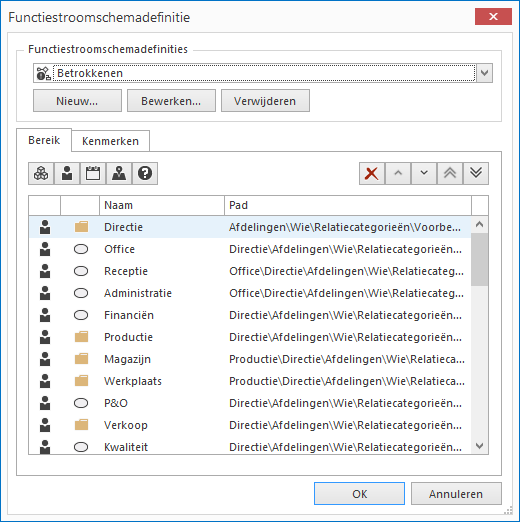
Dit scherm bestaat uit de volgende delen:
Functiestroomschemadefinities:
In de definitie van een functiestroomschema wordt vastgelegd welke banen en welke kenmerken een rol spelen in een diagram.
Deze definitie kan voor meerdere Functiestroomschema's worden gebruikt, het is dan ook aan te raden om iedere definitie een unieke naam te geven.
· Nieuw: een nieuw scherm wordt geopend waarin u de naam van de nieuwe definitie kunt typen, klik daarna op OK.
· Bewerken: U kunt een bestaande definitie bewerken.
· Verwijderen: aangemaakte definitie(s) verwijderen
Tabblad Bereik:
Klik op de relatiecategorieknoppen  om het onderwerp (of meerdere onderwerpen) toe te voegen die als diagrambaan zullen optreden.
Let op: Wanneer u een functiestroomschemadefinitie meerdere keren wilt gebruiken is het aan te raden om het bereik "ruim" te kiezen. Dit levert weliswaar lege banen op in het schema, maar het is zeer eenvoudig om lege banen uit het schema te verbergen. Zie Lege diagrambanen verbergen/tonen.
Tabblad Kenmerken:
Voor elke relatiecategorie die gebruikt is bij de bereik-definitie kunnen kenmerken worden gedefinieerd. Doe dit alleen als u het aantal kenmerken in een schema wilt beperken. Als u géén kenmerken definieert, zijn álle geldig.

Klik op de knop met het kruis om een onderwerp of kenmerk te verwijderen. De knoppen met de pijltjes worden gebruikt om de volgorde van de onderwerpen en kenmerken te bepalen.
3. Klik op OK om het schema aan te maken. Er verschijnt een scherm Opties Functiestroomschema (voor uitleg zie verder in dit helponderwerp).
Let op: Het definitiescherm lijkt op dat van de matrix. Er zijn echter verschillen:
· Als in een matrixdefinitie bij het bereik een onderwerp wordt gekozen (dat wil zeggen dat er voor dat onderwerp een kolom in de matrix wordt aangemaakt) geldt dat ook voor alle onderliggende onderwerpen. Bijvoorbeeld, als het onderwerp 'medewerkers' wordt geselecteerd, komen er voor dit onderwerp én voor alle medewerkers apart een kolom.
Dit geldt niet voor de definitie van de functiestroomschema's. Alleen voor de geselecteerde onderwerpen wordt een diagrambaan aangemaakt.
· In de matrix kan men tijdens het bewerken van de matrix altijd weer terug naar de definitie om deze eventueel aan te passen. Bij de functiestroomschema's is dat niet zo. De definitie kan wel gewijzigd worden, maar daarvoor wordt niet meer dit definitiescherm gebruikt.
4. Nadat u de definitie voor de diagrambanen en de kenmerken heeft vastgelegd, verschijnt Opties Functiestroomschema scherm waarin u een aantal opties kunt instellen. Deze opties kunnen ook tijdens het bewerken van het diagram aangepast worden. Het optiescherm bevat de volgende onderdelen: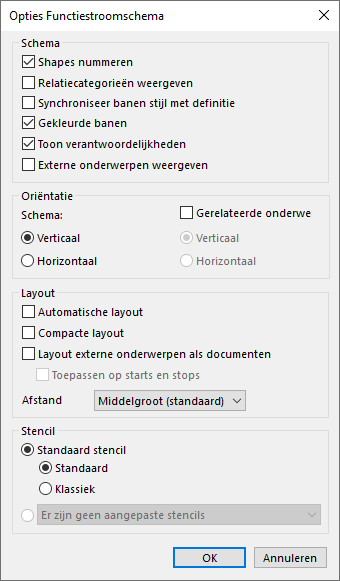
Relatiecategorieën weergeven:
Als deze optie aan staat, wordt de relatiecategorie van een diagrambaan getoond
Gekleurde banen:
Als deze optie aan staat kiest het programma zelf een willekeurig stel kleuren voor de diagrambanen. U kunt later in alle gevallen de kleur van de banen aanpassen.
Externe onderwerpen weergeven:
U kunt bij deze optie bepalen of u eventuele verwijzingen vanuit dit proces naar andere processen wel of niet wilt weergeven.
Oriëntatie:
Hier kunt u instellen of u het schema Verticaal of Horizontaal wilt weergeven.
5. Klik OK: het schema wordt aangemaakt.
