
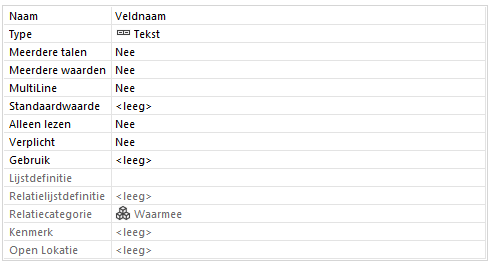
Bij het aanmaken van een veld moeten altijd de veldeigenschappen worden ingesteld:
Let op: Let op. Niet alle eigenschappen zijn van toepassing op elk veldtype.
· Bij Naam klikt u op de invulcel en vervolgens kunt u de naam van het veld intypen.
Bij Type dubbelklikt u op de invulcel. Er zal een keuzemenu openen waarin u het gewenste Type kunt selecteren.
Omdat de keuze voor het Type bepalend is voor de in te vullen veldwaarde, is dit de meest belangrijke veldeigenschap. Extra informatie over het veldtype vindt u in: Veldeigenschap: Veldtype.
· Bij Meerdere talen dubbelklikt u op de invulcel. Er zal een keuzemenu openen waarin u voor Ja of Nee kunt kiezen. U kunt dan in elke taal die u in Mavim heeft geactiveerd het veld apart invullen. Dit is alleen beschikbaar voor velden van type Tekst. Zie ook Taal.
· Bij Meerdere waarden dubbelklikt u op de invulcel. Er zal een keuzemenu openen waarin u voor Ja of Nee kunt kiezen. Wanneer u voor Ja kiest mag er meer dan één veldwaarde worden ingevoerd. (Bijvoorbeeld: meerdere telefoonnummers voor een contactpersoon.)
· Bij Multiline dubbelklikt u op de invulcel. Er zal een keuzemenu openen waarin u voor Ja of Nee kunt kiezen. Wanneer u voor Ja kiest zal de veldwaarde in te vullen zijn over meerdere regels. (Dit is alleen beschikbaar bij velden van het type Tekst.)
· De Hyperlink eigenschap geeft de mogelijkheid om aan te geven of een veld klikbaar moet zijn als er een URL ingevoerd wordt. Dit werkt zowel in de Mavim Manager als in de Mavim Portal. Let op. Als u een URL van een veld wilt openen vanuit de Mavim Manager, dan moet er geudbbel klikt worden om automatisch een browser te openen met de URL.
· Bij Standaardwaarde klikt u op de invulcel en vervolgens kunt u een voorgedefinieerde veldwaarde intypen. Het veld zal standaard worden getoond met de ingegeven veldwaarde.
· Bij Alleen lezen dubbelklikt u op de invulcel. Er zal een keuzemenu openen waarin u voor Ja of Nee kunt kiezen. Wanneer u voor Ja kiest zal de veldwaarde worden getoond zoals deze bij de Standaardwaarde is ingegeven en niet wijzigbaar zijn voor gebruikers.
· Bij Verplicht dubbelklikt u op de invulcel. Er zal een keuzemenu openen waarin u voor Ja of Nee kunt kiezen. Wanneer u voor Ja kiest geeft u aan dat een veld verplicht moet worden ingevuld. Er verschijnt dan een * bij het veld. Zodra er een versie wordt aangemaakt met een onderwerp waarbij een verplicht veld moet zijn ingevuld, controleert Mavim of dat daadwerkelijk is gedaan. Wanneer een verplicht veld niet is ingevuld, wordt de aanmaak van de versie geblokkeerd. Het is dan wel mogelijk om direct het verplichte veld alsnog in te vullen.
Let Op: Het is van groot belang dat u rekening houd met de waarde van velden die configureerd worden als verplicht. Als u bijvoorbeeld een veld maakt van type Relatie-lijst, dan moet u de gewenste relatie-lijst aangeven. Doet u dit niet, dan is het onmogelijk voor de gebruiker om een waarde te geven. Dit geld ook voor andere veldtypes warbij een lijst of selectie onderwerpen gekozen moet worden.
· Bij Gebruik: Eigenaar voor Mavim Portal kan worden aangegeven dat het ingevoerde email adres kan worden toegepast in de Eigenaar voor Mavim Portal functionaliteit.
· Bij Lijstdefinitie stelt u een lijst samen van tekstwaarden waaruit kan worden gekozen. Klik op de cel met <nieuwe waarde> en vul een te kiezen tekstwaarde in. (Deze eigenschap is alleen beschikbaar wanneer u voor het veldtype Lijst heeft gekozen.)
· Bij Relatielijstdefinitie dubbelklikt u op de invulcel. Het venster Selecteer een onderwerp zal openen. De Relatielijst zal bestaan uit alle onderliggende onderwerpen van het onderwerp dat u in dit venster selecteert. (Let op: dus niet de volledige tak!)
· Bij Relatiecategorie dubbelklikt u op de invulcel. Er zal een keuzemenu openen waarin u de gewenste Relatiecategorie kunt selecteren. (Deze eigenschap is alleen beschikbaar wanneer u voor het veldtype Relatie heeft gekozen.)
· Bij Kenmerk dubbelklikt u op de invulcel. Er zal een keuzemenu openen waarin u het gewenste Kenmerk kunt selecteren. (Deze eigenschap is alleen beschikbaar wanneer u voor het veldtype Relatie of Relatie-lijst heeft gekozen.)
Let op: de naam van het veld zal worden overschreven door het gekozen kenmerk!
· De laatste eigenschap is Open Locatie. Hier kunt u definiëren welk deel van de boom getoond wordt op het moment dat een gebruiker een waarde voor het veld wil invullen.
Let op: Het is niet mogelijk om een versie aan te maken wanneer een onderwerp meerdere velden bevat met de eigenschap Gebruik: Eigenaar voor Mavim Portal inschakeld.
Let op: Het is belangrijk om deze instellingen goed door te lopen en daarin een weloverwogen keuze te maken. Als u namelijk de definitie van een bestaand veld aanpast, loopt u het risico op dataverlies (indien de aangepaste definitie niet te verenigen valt met opgeslagen waarden).
