
Onderaan de simulatie-module staat een mogelijkheid om de paden af te spelen:

Deze mogelijkheid is beschikbaar op de tabs Paden en Simulatie.
Betekenis van de verschillende knoppen:
 Naar het begin van het pad
 Eén stap terug in het pad
 Afspelen
 Eén stap verder in het pad
 Naar het einde van het pad
 Bij afspelen blijft de huidige pagina in zicht, en wordt er dus niet geswitched naar andere pagina's (zie Meerdere pagina's gebruiken voor een toelichting)
Afspelen betekent dat u in de Visio-tekening kunt zien hoe de paden worden afgelopen. Het is mogelijk om één pad af te spelen, of alle paden af te spelen. Tevens kunt u het tempo instellen waarmee de paden worden afgelopen. Hierover meer bij: Tempo.
Het is mogelijk om individuele paden af te spelen, of om alle paden achter elkaar af te spelen.
Individueel pad:
1. Selecteer een pad. Het pad wordt opgelicht in de Visio-tekening: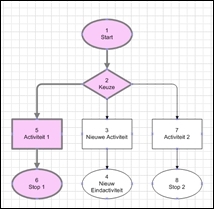
2. U selecteert in het snelmenu Speel pad af, of klikt op  onder in het simulatie-venster.
3. Het pad wordt nu zowel in de simulatie-module als in de Visio-tekening afgelopen. Dit is te zien doordat de shapes achter elkaar nog eens extra worden opgelicht. De waardes van de attributen lopen tijdens het afspelen mee.
Alle paden afspelen:
1. In het snelmenu van de tabs Paden vinden en Simulatie staat de mogelijkheid Speel alle paden af. Selecteer deze mogelijkheid.
2. Alle paden worden nu achter elkaar afgespeeld. Het pad dat wordt afgespeeld wordt in de Visio-tekening opgelicht. De individuele shapes worden achter elkaar nog eens extra opgelicht. De waardes van de attributen lopen tijdens het afspelen mee.
