
Inloggen op Azure Portal
-
Ga naar https://portal.azure.com.
-
Log in met je Azure AD-account:
Vervang xxx door de naam van je organisatie.
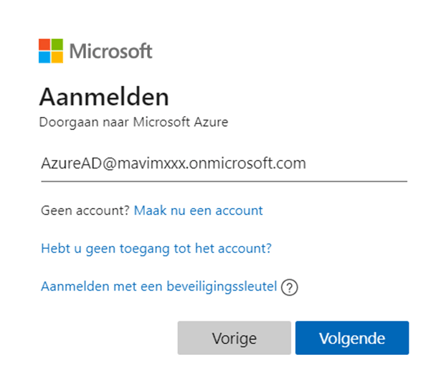
-
Voer het bijbehorende wachtwoord in en klik op Aanmelden.
Gebruikers beheren
-
Klik op Microsoft Entra ID.
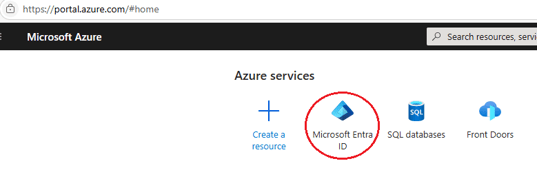
-
Selecteer Gebruikers.
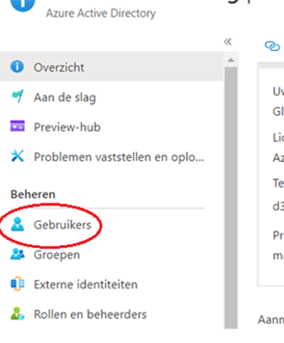
-
Je ziet nu een overzicht van alle gebruikers die kunnen inloggen op de Portal: https://xxx.mavimcloud.com (Waarbij xxx de bedrijfsnaam betreft).
Wachtwoord opnieuw instellen
-
Selecteer een gebruiker in de lijst.
-
Kies de optie Wachtwoord opnieuw instellen om een nieuw wachtwoord aan te maken.
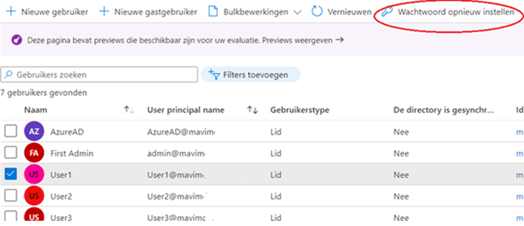
Nieuwe gebruikers toevoegen
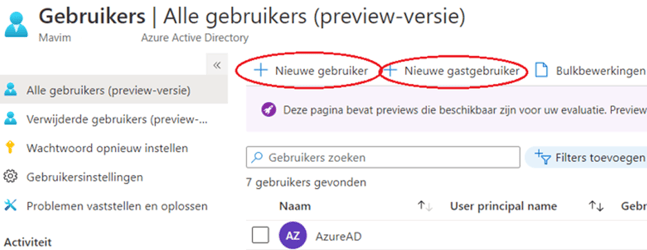
Optie 1: Nieuwe gebruiker
-
Klik op Nieuwe gebruiker.
-
Vul de gewenste gebruikersnaam en gegevens in.
-
Maak een wachtwoord aan.
-
De gebruikersnaam wordt aangemaakt in de vorm:
naam@xxx.onmicrosoft.com
Optie 2: Nieuwe gastgebruiker
-
Klik op Nieuwe gastgebruiker.
-
Nodig de persoon uit via zijn of haar bestaande e-mailadres.
-
De uitgenodigde gebruiker ontvangt een e-mailuitnodiging.
-
Na acceptatie kan de gebruiker inloggen op de Portal met het eigen e-mailadres.
Belangrijke opmerkingen
-
Gebruik altijd het juiste bedrijfsdomein (@xxx.onmicrosoft.com) bij het aanmaken van nieuwe gebruikers.
-
Gastgebruikers behouden hun eigen e-mailadres en wachtwoord.
-
Alleen beheerders met toegang tot Azure Active Directory kunnen gebruikers beheren of toevoegen.
