
1. Inloggen op het MCC
- Open je browser en ga naar: https://connectcenter.mavimcloud.com
- Klik op Sign in en log in met je gegevens.
- Ga naar de tab iMprove.
- Klik op Activate om je iMprove‑account te activeren.
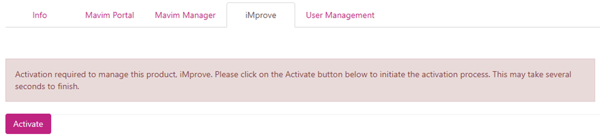
Na activatie kun je de database en gebruikersbeheer openen.
2: Jezelf administrator maken
- Ga naar de tab Databases in het MCC.
- Zoek je database en klik op Bewerken.
- Je ziet twee secties: Users en Administrators.
- Klik op je eigen account onder Administrators zodat je naam naar de rechterzijde verschuift.
Je hebt nu admin‑rechten binnen de iMprove‑database.
3: Gebruikers uitnodigen
- Ga in het MCC naar iMprove > Licenses.
- Klik op Assign License.
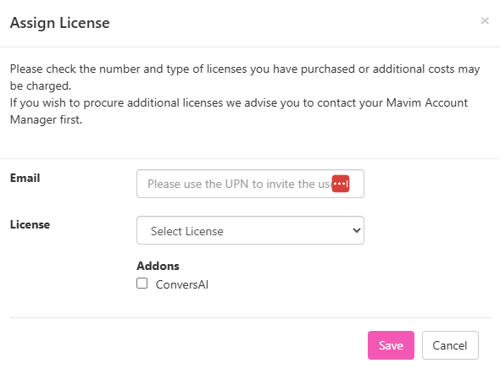
- Vul het e‑mailadres van de gebruiker in.
- Selecteer de juiste licentie en klik Save.
De gebruiker ontvangt een e‑mail met een activatielink. Elke gebruiker moet apart worden uitgenodigd.
4: Gebruikers koppelen aan de database
- Ga naar iMprove > Databases.
- Klik op Edit bij de gewenste database.
- Alle geactiveerde gebruikers verschijnen nu in beide secties.
- Klik gebruikers naar Users of Administrators, afhankelijk van hun rol.
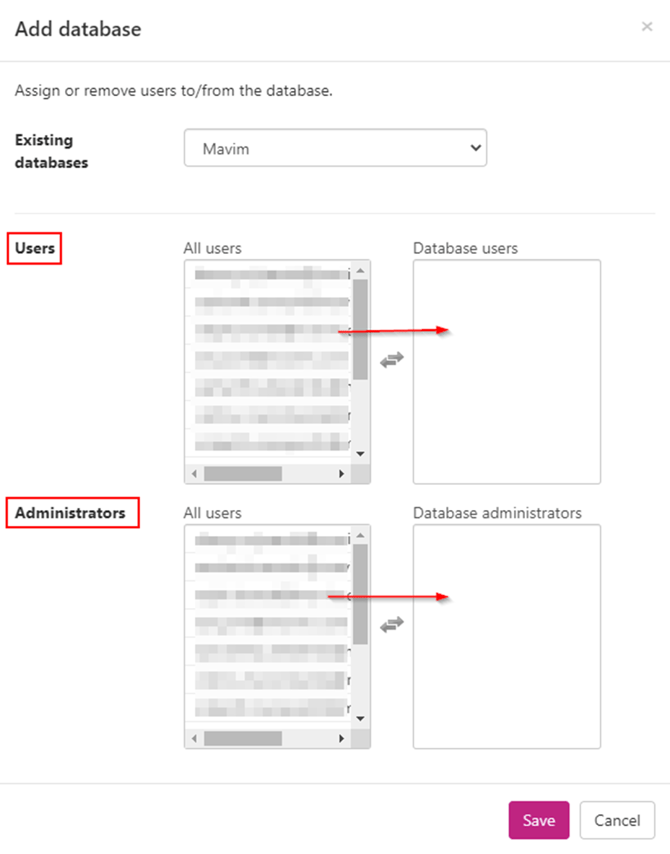
De MCC‑configuratie is nu klaar.
5: Toegang tot Mavim iMprove
Zodra een gebruiker is geactiveerd én toegewezen aan een database, kan deze inloggen via: https://improve.mavimcloud.com
6: Rollen en Groepen instellen (in iMprove)
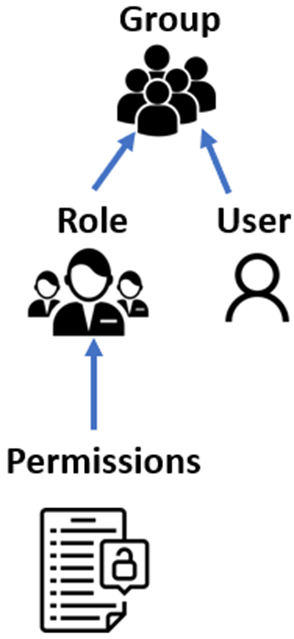
Toegangsbeheer in iMprove werkt via Roles (rechten per onderwerp) en Groups (verzameling van gebruikers en rollen).
Elke gebruiker moet in minimaal één role zitten die op het root‑onderwerp ten minste View heeft, anders ziet de gebruiker geen data.
Elke gebruiker moet in minimaal één role zitten die op het root‑onderwerp ten minste View heeft, anders ziet de gebruiker geen data.
7: Rollen aanmaken
- Log in op iMprove.
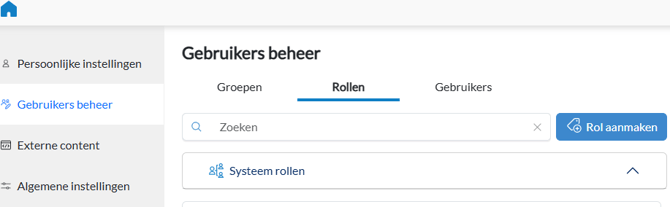
- Klik rechtsboven op het tandwiel en kies Gebruikers beheer.
- Open de tab Rollen.
- Klik Rol aanmaken.
- Geef een naam en omschrijving
- Klik Boom openen en selecteer het bovenste onderwerp (Mavim database) in de boom.
- Kies bij Onderwerp permissies de optie Bewerken.
- Klik Opslaan.
Deze rol geeft standaard leesrechten op alle onderwerpen.
Tip: Voor bewerkrechten kun je een aparte rol maken en deze onderliggend verfijnen.
8: Groepen instellen
- Ga in het Dashboard naar Groepen.
- Klik Groep aanmaken.
- Voer naam en omschrijving.
- Selecteer bij Rol de basisrol die eerder is aangemaakt.
- Selecteer onder Gebruiker alle gebruikers die toegang moeten krijgen.
- Klik Opslaan.
Gebruikers in deze groep kunnen nu de database bekijken.
9: Belangrijke aandachtspunten bij Mavim Manager
Improve Users‑groep
Wanneer een gebruiker via iMprove de database opent, wordt in de database automatisch de groep Improve Users aangemaakt. Nieuwe iMprove‑gebruikers worden hier automatisch aan toegevoegd.
Rechten in Mavim Manager
Als er in Mavim Manager rechten zijn ingesteld op onderwerpen, moet Improve Users minimaal Edit hebben op die onderwerpen.
De iMprove‑rechten worden namelijk bovenop de Manager‑rechten toegepast.
De iMprove‑rechten worden namelijk bovenop de Manager‑rechten toegepast.
Belangrijke opmerkingen en voorwaarden
- Voor deze stappen heb je administrator‑rechten in MCC nodig.
- Gebruikers moeten hun uitnodiging activeren voordat ze kunnen worden toegewezen.
- Iedere gebruiker moet in minimaal één role zitten met root‑toegang.
- MCC‑licenties en databasekoppelingen bepalen wie kan inloggen.
