Optie 1: Schakelen tussen Mavim Manager-vensters
Als u alleen wilt wisselen tussen verschillende Mavim Manager-sessies:- Gebruik het Windows-lint in Mavim Manager om de sessie te selecteren die u naar de voorgrond wilt halen.
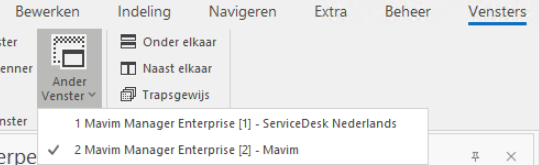
Optie 2: Schakel tussen alle geopende toepassingen
Om een willekeurige applicatie in uw huidige cloudsessie te selecteren (vergelijkbaar met de Windows Alt + Tab functie):
-
Druk Alt + Page Up.
-
Op laptops moet je mogelijk ook de Fn-toets ingedrukt houden; gebruik dus Fn + Alt + Page Up.
-
-
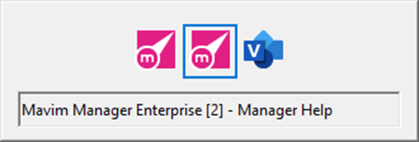
Er verschijnt een scherm met alle geopende applicaties.
-
Zie de schermafbeelding: twee Mavim Manager-sessies en één Visio-sessie.
-
-
Houd Alt ingedrukt om de schakelaar zichtbaar te houden.
-
Druk herhaaldelijk op Page Up om door de geopende toepassingen te bladeren.
-
Laat de Alt-toets los wanneer de gewenste toepassing gemarkeerd is. Die toepassing is nu actief.
Samenvatting
-
Gebruik het Windows-lint om alleen tussen Mavim Manager-vensters te schakelen.
-
Gebruik Alt + Page Up (of Fn + Alt + Page Up op laptops) om door alle geopende applicaties in uw cloudsessie te bladeren, net als met Alt + Tab in Windows.