
Het is mogelijk nieuwe aangepaste stencils te maken op basis van de door ons geleverde stencil types, met andere shapes of kleuren, etc. Dit kan voor de volgende schematypes:
· Flowchart
· Hierarchisch schema
· Relatienetwerk-schema
· IDEF0 schema
· Functiestroomschema
· EPC schema
· BPMN 2.0
De stappen hieronder beschrijven hoe u een aangepaste stencil kunt maken.
1. Kies het tabje Beheer en vervolgens Nieuw Visiostencil en dan het schematype u een aangepast stencil wilt maken. Voor dit voorbeeld is het Processchema gekozen.
Er verschijnt een scherm met de shapes van het stencil dat standaard bij het schematype wordt gebruikt. Onderstaand het voorbeeld voor processchema's: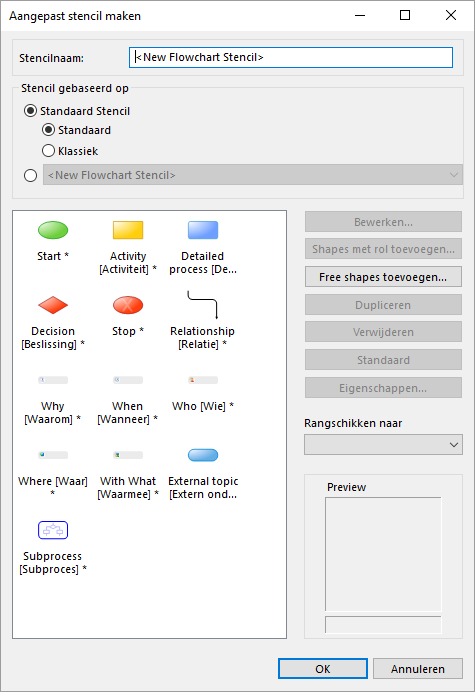
2. Geef het stencil een naam bij Stencil naam.
3. Selecteer of u dit wilt baseren op een Klassiek of Standaard stencil, of dat u een bestaand aangepast stencil van dit type wilt gebruiken. Het verschil tussen klassiek en standaard is uitgelegd in: Stencils.
4. Selecteer de shape die u wilt aanpassen. Het scherm heeft de volgende opties:
· Bewerken:
Selecteer in het venster de stencilshape die u wilt gaan bewerken. Met de normale Visio-functies kunt u de shape aanpassen, zie de helpfunctie van Visio. Als u klaar bent met bewerken van een stencilshape kunt u het Bewerkvenster Sluiten binnen Visio sluiten.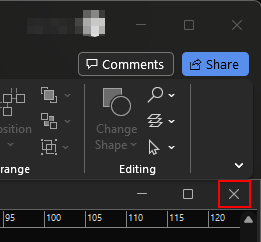
U ziet vervolgens een bevestigingsscherm om de wijzigingen op te slaan: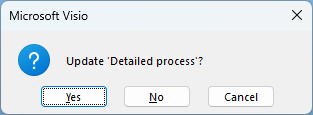
· Alternatieven:
U kunt via deze optie shapes van andere stencils toevoegen. Kies een bestaand stencil (stencils zijn Visio-bestanden met de extensie VSS).
U kunt een shape selecteren, bij Rollen de soort rol selecteren en vervolgens de shape Toevoegen in uw eigen stencil.
· Verwijderen:
U kunt een niet-standaard shape verwijderen van het stencil. Deze knop is alleen actief wanneer een niet-standaard shape is geselecteerd. Er kunnen alleen niet-standaard shapes worden gebruikt als alternatieve shape. Een standaard shape kan herkend worden aan een *:
· Standaard: U maakt deze shape de standaard voor het soort shape in het stencil.
· Eigenschappen: Hier kunt u de eigenschappen van de shape aanpassen. Voor meer informatie, zie: Shape eigenschappen.
5. U kunt de shapes ordenen op drie manieren:
· Standaarden eerst: Standaard shapes worden voor niet-standaard shapes geplaatst. De twee groepen worden alfabetisch ingedeeld.
· Roltype: Shapes van hetzelfde roltype worden bij elkaar geplaatst. Standaarden worden eerst geplaatst. De rest wordt alfabetisch geordend.
· Naam: Shapes worden alfabetisch geordend.
6. Wanneer u een shape hebt gekozen, kunt u deze bekijken in het Voorbeeld:
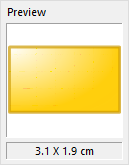
7. Wanneer u klaar bent met het maken van het nieuwe stencil, kunt u op OK klikken. Visio zal sluiten, en het nieuwe stencil is beschikbaar voor schema's. U kunt het stencil vinden in de tak Objecten onder Visio stencils:
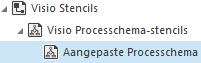
Voor meer informatie over Objecten, zie: Objecten.
Het is ook mogelijk om free shapes toe te voegen aan uw aangepaste Visio Stencil. DIt doet u door op de Free shapes toevoegen knop te klikken:
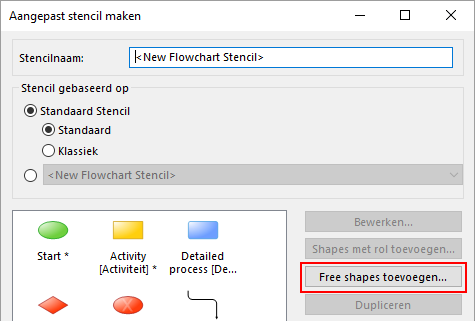
U krijgt vervolgens een Stencil openen scherm te zien waar u een .vssx bestand kunt kiezen om te gebriuken als free shape.
