
Om een handboek te genereren doorloopt u de volgende stappen:
1. Selecteer het onderwerp in de boomstructuur waaronder zich de af te drukken informatie bevindt.
2. Kies via de Ribbon voor de Modelleren > Publicaties > Word-document of via het snelmenu van het onderwerp voor Publiceren > Word-document > Aanmaken
Het dialoogvenster Publicatie Word-document verschijnt: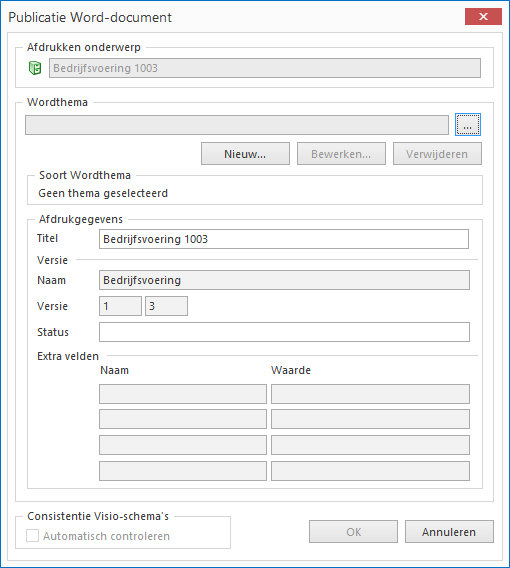
3. Bij Afdrukken Onderwerp wordt het (bij stap 1) geselecteerde Mavimonderwerp getoond.
4. Kies bij Wordthema het thema dat u voor de publicatie wilt gebruiken. U kunt kiezen uit een bestaand thema of een nieuw thema aanmaken.
Let op: afdrukken zonder een thema is niet mogelijk.
Bij Soort Wordthema wordt het geselecteerde thematype getoond.
Er zijn twee typen Wordthema's:
· Thema in Paragrafenopmaak voor het afdrukken van handboeken
· Thema in Kolommenopmaak voor het afdrukken van processen en werkinstructies.
5. Afdrukgegevens Dit zijn gegevens die te maken hebben met het te vervaardigen Worddocument en moeten steeds wanneer een Wordpublicatie wordt aangemaakt door de gebruiker worden opgegeven:
a. Titel
Dit wordt de titel van het Worddocument.
Standaard wordt hier de naam van het geselecteerde onderwerp getoond. Dit kan handmatig gewijzigd worden.
b. Versie
Als (bij stap 1) een Versie (of een onderwerp daarbinnen) is geselecteerd, wordt de waarde van de velden Naam en het versienummer ontleend aan de Versie. Deze waarden zijn niet te wijzigen.
c. Status
Hier kan de gebruiker de status van de Wordpublicatie noteren. Bijvoorbeeld "Concept" of "Ter beoordeling" zijn veelgebruikte termen in dit verband.
d. Extra Velden
In het thema kunnen 4 extra velden worden gedefinieerd.
Afhankelijk van de keuze hebben 0, 1, 2, 3 of 4 velden een naam. Als een extra veld geen naam heeft is hij niet gedefinieerd in het thema en kan ook niet in de wordsjabloon voorkomen.
Alleen de benoemde velden kunnen worden gebruikt in de Wordsjabloon.
6. Consistentie Visio-schema's
U kunt de optie Automatisch controleren aanzetten. De Visio-schema's die in de Wordpublicatie zijn opgenomen, worden dan tijdens het aanmaken van de Wordpublicatie gecontroleerd op consistentie.
7. Wanneer de verplichte onderwerpen van dit dialoogvenster zijn ingevuld, klikt u op OK.
Het dialoogvenster Opslaan verschijnt.
Noteer hier voor het te genereren Worddocument:
· de bestandsnaam
· een opslaglocatie
Daarna wordt het handboek gegenereerd en opgeslagen onder de aangegeven bestandsnaam in de aangegeven locatie. U krijgt vervolgens een scherm waarin u de mogelijkheid hebt om de bestandslocatie te openen:
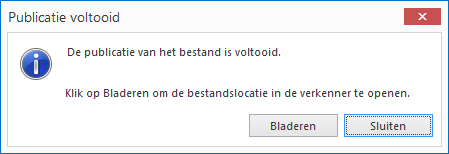
Let op: De knop Bladeren is alleen beschikbaar als u lokaal met Mavim Manager werkt. Bij het werken in onze cloudomgeving, de bladerenknop en de tekst "Klik op Bladeren om de bestandslocatie in de verkenner te openen." is niet zichtbaar.
