Vereisten:
De gebruiker die dit uitvoert moet:
-
De MPM Admin-machtigingen hebben in het Mavim Connect Center.
-
Een geldige Mavim Process Mining-licentie hebben.
Stappen om de role structure in te stellen
1. Ga naar de Admin-instellingen
-
Meld je aan bij Mavim Process Mining via https://processmining.mavimcloud.com/.
-
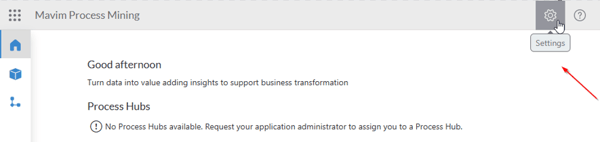
Klik op het tandwiel icoon in de bovenbalk om de Admin-instellingen te openen.
2. Open de Process Hub
-
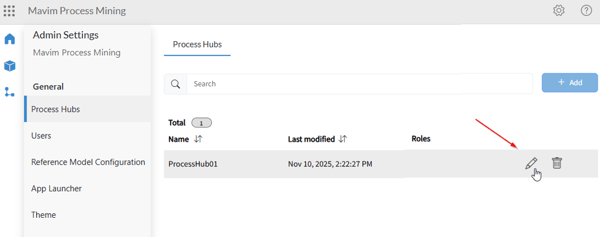
Zoek de Process Hub die je wilt bewerken.
-
Klik op het potloodpictogram om de Process Hub te bewerken.
3. Voeg een nieuwe rol toe
-
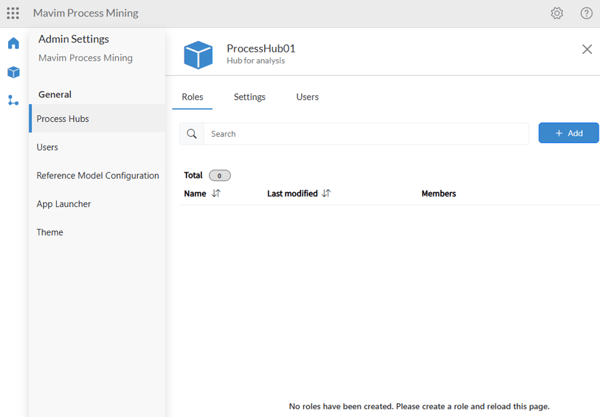
Klik op Add om een nieuwe rol aan de Process Hub toe te voegen.
4. Maak de rol aan
-
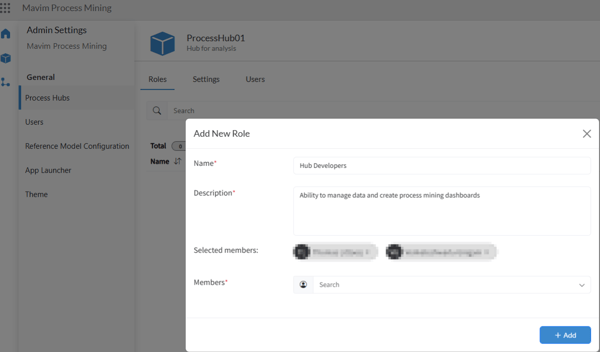
Vul de naam en beschrijving van de rol in.
-
Voeg vervolgens gebruikers toe als leden van deze rol.
5. Stel functionele rechten in
-
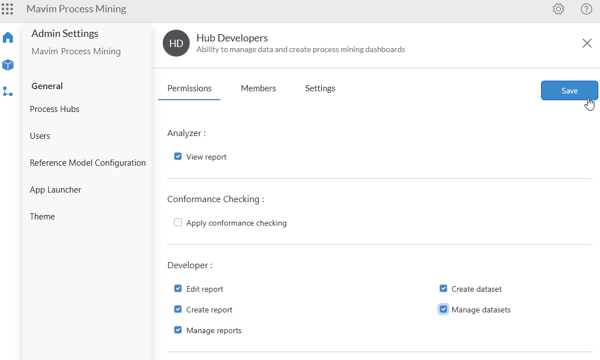
Ga naar het tabblad Permissions op de pagina Edit Role .
-
Selecteer de functionele rechten die bij deze rol horen.
Deze rechten bepalen welke acties gebruikers met deze rol mogen uitvoeren.
6. Gebruikers toewijzen of verwijderen
-
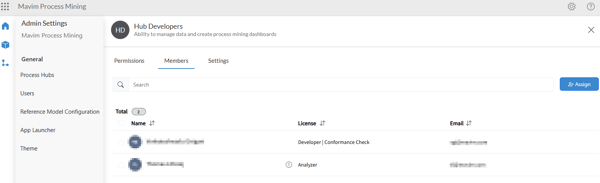
Op het tabblad Members kun je gebruikers aan de rol toevoegen of verwijderen.
7. Naam of beschrijving wijzigen
-
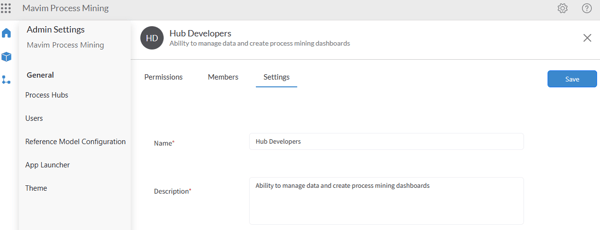
Op het tabblad Settings kun je de naam of beschrijving van de rol aanpassen.
8. Sla je wijzigingen op
-
Klik op Save om de aanpassingen te bevestigen en terug te keren naar het overzicht van de Process Hubs.
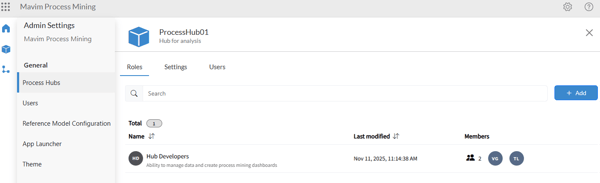
9. Controleer de gebruikerstoegang
-
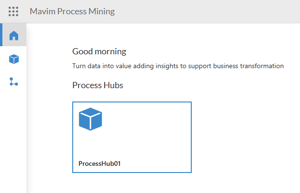
De toegewezen gebruikers hebben nu toegang tot de Process Hub.
-
De beschikbare Process Hubs worden zichtbaar op het Startscherm na het verversen van de pagina (F5).