
Met de optie Zoeken kunt u zoeken naar onderwerpen met een bepaalde tekst in de naam, omschrijving, code, veld of sleutel. Eventueel kunt u die tekst laten vervangen door een andere tekst met de optie Vervangen (geldt niet voor de sleutel van een onderwerp). Hierna volgt eerst een uitleg van de optie Zoeken en daarna van de optie Vervangen.
Let op: Het zoeken en vervangen van tekst in het venster Omschrijving kan ook met een meer geavanceerde optie. Zie Zoeken en vervangen in omschrijving.
Zoeken
Deze optie werkt als volgt:
- Selecteer een willekeurig onderwerp in het venster Onderwerpen.
- Kies het tabblad Bewerken of het snelmenu.
- Kies Zoeken.
Let op: Met de toetsencombinatie CTRL+F kunt u direct Zoeken opstarten.
Het venster Zoeken bestaat uit drie onderdelen (Naam en Locatie, Geavanceerd, Zoekresultaten) die u open of dicht kunt klappen door op de titel van een onderdeel te klikken: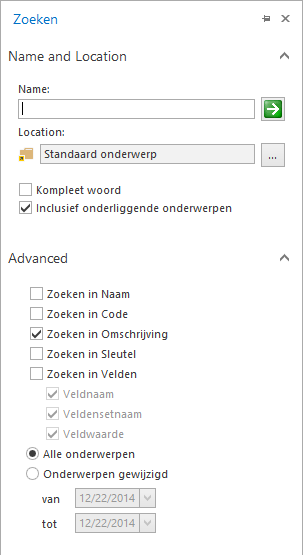
- Vul zoekcriteria in de volgende secties:
Sectie Naam en locatie:
- Naam = tekst waarop u wilt zoeken.
- Locatie = onderdeel van de boomstructuur waarin gezocht moet worden.
- Compleet woord = onderwerpnaam moet exact gelijk zijn aan de zoektekst -(anders hoeft de zoektekst slechts in de onderwerpnaam voor te komen).
- Inclusief onderliggende onderwerpen = zoekt ook in de onderliggende onderwerpen in de boomstructuur.
Sectie Geavanceerd:
- Zoeken in Naam = naam van de onderwerpen.
- Zoeken in Code = code van onderwerpen (zie ook: Onderwerpen: eigenschappen).
- Zoeken in Omschrijving = omschrijvingen van onderwerpen.
- Zoeken in Sleutel = sleutel van de onderwerpen (zie ook: Onderwerpen: eigenschappen).
- Zoeken in Velden = zoek op Veldnaam, veldensetnaam of veldwaarde
- Alle onderwerpen = zoek op alle onderwerpen.
- Onderwerpen gewijzigd = zoek onderwerpen op datum van laatste wijziging. - Klik op de pijl in het schermdeel Naam en Locatie om het zoeken te starten.
- De zoekresultaten worden getoond in de volgende sectie:
Sectie Zoekresultaten:
- Naam = naam van het gevonden onderwerp.
- Pad = locatie in de boomstructuur.
Let op: Door op een regel in de zoekresultaten te dubbelklikken, wordt in het venster Onderwerpen het bijbehorende onderwerp geselecteerd.
Vervangen
Deze optie werkt als volgt:
- Selecteer een willekeurig onderwerp in het venster Onderwerpen.
- Kies menu Bewerken of het snelmenu.
- Kies Vervangen.
Let op: Met de toetsencombinatie Ctrl+H kunt u direct Vervangen opstarten.
Het venster Vervangen bestaat uit twee onderdelen (Naam en Locatie, Geavanceerd) die u open of dicht kunt klappen door op de titel van een onderdeel te klikken. - Vul zoekcriteria in de secties Naam en Locatie en Geavanceerd.
De secties zijn gelijk aan het Zoeken-scherm (zie hiervoor) op het volgende na:
Sectie Naam en Locatie
Vervangen door = vul hier de tekst in waardoor de gezochte tekst moet worden vervangen.
Sectie Geavanceerd:
Het is niet mogelijk de sleutel van een onderwerp te wijzigen. - Klik op
 in het schermdeel Naam en Locatie om het vervangen te starten.
- Wanneer er een onderwerp wordt gevonden dat voldoet aan de zoekcriteria krijgt u het volgende venster te zien:
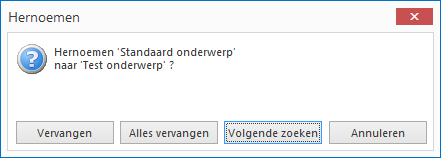
- U krijgt de vraag gesteld of u de tekst wilt hernoemen, en krijgt u de keuze uit:
- Vervangen = Alleen het gevonden onderwerp wordt hernoemd, en er wordt naar een volgend onderwerp gezocht.
- Alles vervangen = Alle onderwerpen die voldoen aan de zoektekst zullen worden hernoemd.
- Volgende zoeken = Het gevonden onderwerp wordt niet hernoemd en het volgende onderwerp.
- Annuleren = Het zoeken en vervangen wordt afgebroken.
