
Voordat u het proces kunt gaan simuleren, moet u eerst de verschillende mogelijke Paden vinden. Dit houdt in dat alle mogelijke routes die het proces kan nemen worden getoond, inclusief de waardes en totaalwaardes van de attributen die u heeft ingevuld.
Dit gaat als volgt in zijn werk:
1. U klikt op de knop Paden vinden.
2. Er komt een nieuwe tab beschikbaar, genaamd Paden: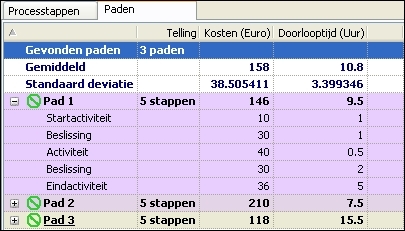
Op deze tab worden de volgende kolommen getoond met daarop:
Eerste kolom: de gevonden paden en de stappen waaruit ze bestaan
Telling: de hoeveelheid gevonden paden, en uit hoeveel stappen de gevonden paden bestaan.
Attribuut-kolom(men): de gemiddelde waarde van de verschillende paden, de standaard deviatie, de totale waardes per pad en de waarde per stap.
Wanneer u een onderdeel van of een Pad zelf selecteert, wordt het pad in de Visio-tekening met kleuren eruit gelicht. Tevens wordt de eventueel corresponderende shape geselecteerd. Hierdoor kunt u duidelijk zien welk pad en welke shape u aan het bekijken bent:
In dit voorbeeld is Activiteit 2 van het tweede pad geselecteerd:
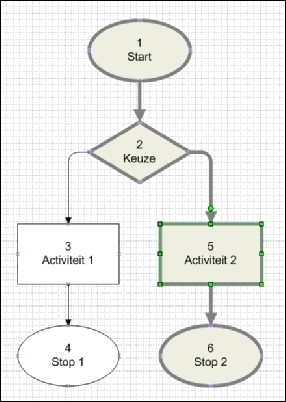
Wanneer u hierna op de tab Processtappen wijzigingen doorvoert, worden deze automatisch op de Paden tab getoond.
Nadat de simulatie-module de verschillende paden heeft gevonden, kan er begonnen worden met Simuleren. Lees hierover meer bij: Simuleren.
Onderaan de simulatie-module kunt u ook nog de paden laten afspelen. Lees meer hierover bij: Simulatie afspelen.
Let op: Je kunt de naam van een pad wijzigen in het snelmenu van het geselecteerde pad in de Paden tab.
De gewijzigde padnaam wordt onthouden en geëxporteerd. Echter wordt deze naamwijziging verworpen wanneer de paden tab verworpen wordt (wijziging in schema).
