
De knop Simuleren wordt beschikbaar nadat u de functie Paden vinden heeft gebruikt.
Simuleren gaat als volgt in zijn werk:
1. U klikt op de knop Simuleren.
Het volgende venster verschijnt: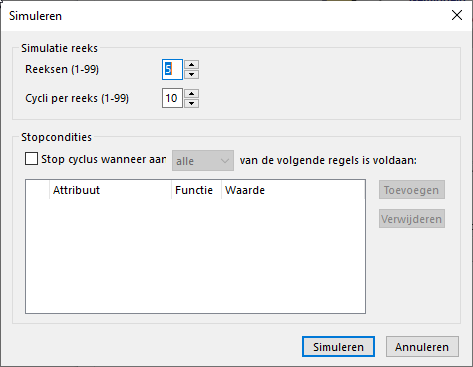
2. Bij Simulatie reeks kunt u het aantal reeksen dat u af wilt lopen invullen, en hoeveel cycli er per reeks voorkomen. Zie Reeksen en cycli voor een uitleg van deze termen.
3. Bij Stopcondities kunt u voorwaardes voor attributen opgeven waarbij u het proces wilt laten afbreken. Voor een verdere uitleg van stopcondities, zie Stopcondities.
4. Klik op de knop Simuleren.
De Simulatie tab verschijnt:
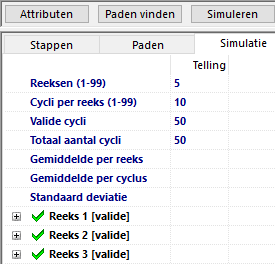
Op deze tab staan de gesimuleerde reeksen. U krijgt per reeks te zien of deze al dan niet valide, gedeeltelijk valide of niet valide is. Voor meer informatie over validiteit, zie Validiteit.
5. Vervolgens heeft u de mogelijkheid om de simulatie na te spelen. Lees hierover meer bij Simulatie afspelen.
6. Daarna kunt u het schema opslaan. Er wordt dan vanuit het onderwerp waarvoor het schema is aangemaakt een Waarmee-relatie gemaakt met een Excelbestand. De inhoud van dit bestand staat verder toegelicht bij Intern Excel-bestand.
7. U kunt ook de volledige simulatie-rapportage exporteren. Hoe dit in zijn werk gaat ziet u bij Simulatie exporteren.
Let op: In het geval van een simulatie van een zgn. "loop" wordt de "loop" éénmaal doorlopen en eindigt voor de start van de "loop".
