
In het venster Omschrijving kunt u opsommingen maken en daarbij gebruik maken van symbolen en/of nummers (opsommingstekens en -nummering). Het instellen en activeren hiervan verloopt als volgt:
- Plaats de cursor in het venster Omschrijving.
- Optioneel: Selecteer eventueel tekst (als de instellingen alleen voor die tekst moeten gelden).
- Kies snelmenu Nummering.
Let op: Als u de standaard opsommingstekens en nummering wilt gebruiken, kunt u die direct via werkbalken inschakelen (zie Werkbalken venster omschrijving). - Het scherm Opsommingstekens en nummering verschijnt met verschillende kaders waarin u specifieke instellingen kunt wijzigen:
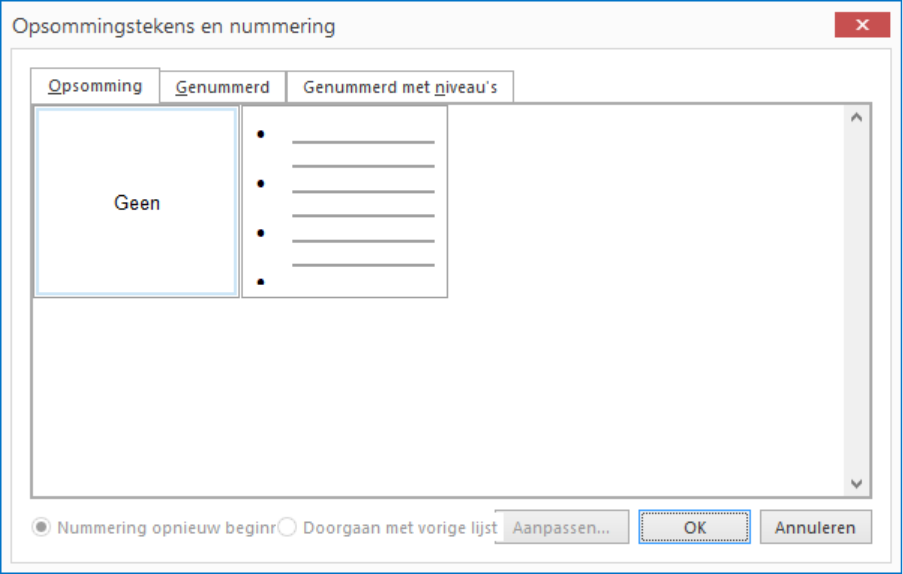
Opsomming tabblad:
Selecteer de gewenste lijst type:
Geen; schakelt opsommingstekens of nummering uit.
-
; schakelt opsommingstekens in.
Zodra een type opsommingsteken geselecteerd is, wordt het Aanpassen knop beschikbaar om de stijl aan te passen:
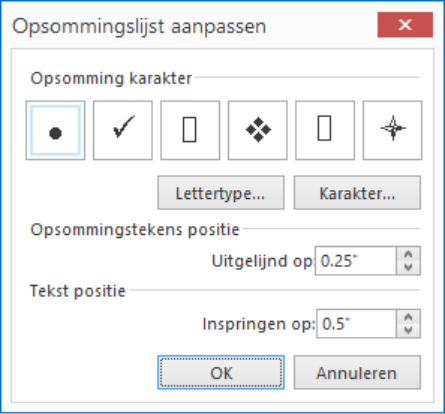
Opsomming karakter; Hier kunt u kiezen welk karakter gebruikt moet worden. Bij Lettertype en Karakter kunt u nog meer aanpassingen maken.
Genummerd tabblad:
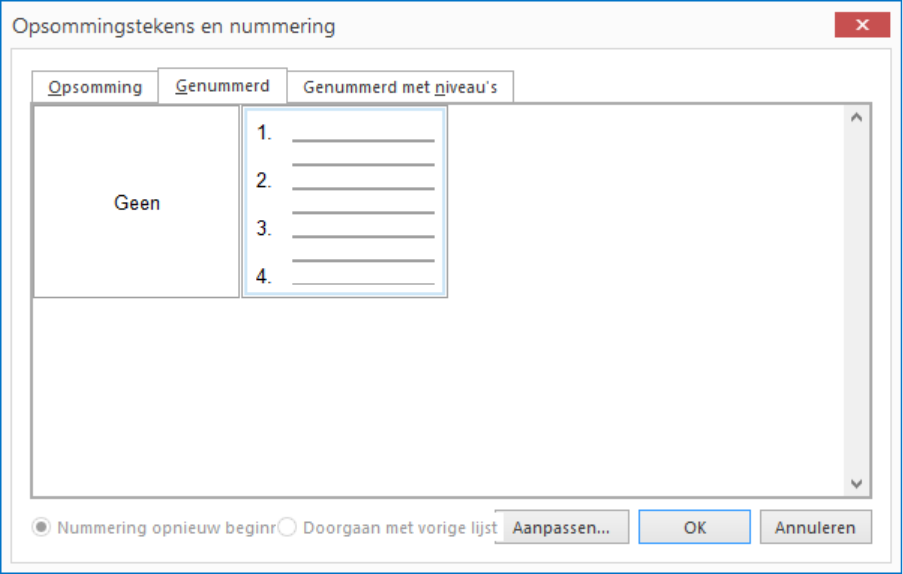
Net als bij Opsomming wordt het Aanpassen knop beschikbaar zodra een lijsttype geselecteerd is:
Hier kunt u het volgende aanpassen:
Nummer opmaak: Pas hier het Lettertype aan.
Nummer stijl: Met deze setting kunt u aangeven hoe uw lijst opgebouwd moet gaan worden. Ook kunt u hier instellen bij welk nummer de lijst moet beginnen.
Nummer positie: Hier geeft u aan hoe uw lijst gepositioneerd en uitgelijnd moet worden.
Tekst positie: Geeft aan waar tekst zal beginnen (inspringen)
Genummered met viveau's:
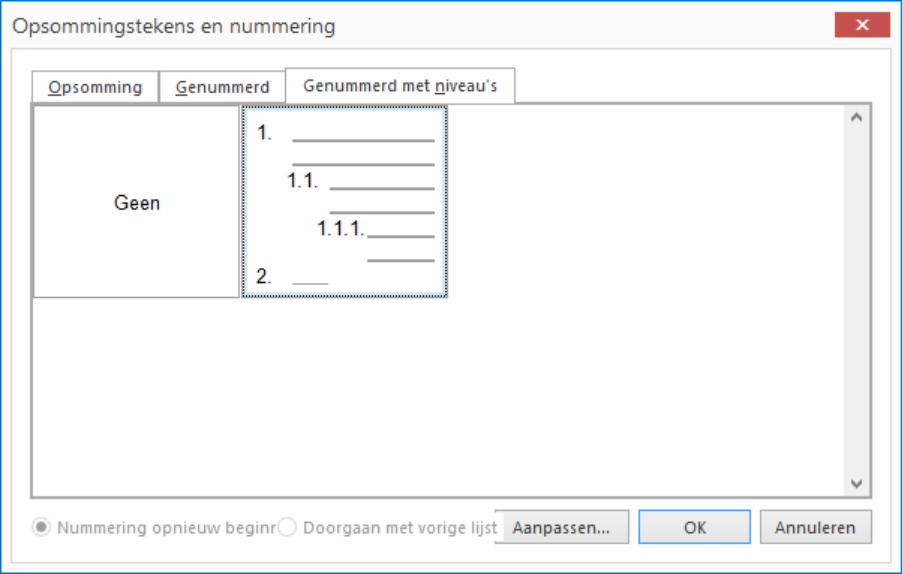
Een genummered lijst met niveau's kan meerdere niveau's hebben om een hierarchie in uw lijst te bouwen. Deze tabblad geeft de mogelijkheid om de stijl van genummerd lijsten met niveau's aan te passen.
Onder het Aanpassen knop:
is het mogelijk om het niveau te kiezen en de volgende opties aan te passen:
- Nummer formaat
- Nummer style
- Start bij
- Lettertype
- Nummer positie (inclusief uitlijning)
- Inspringen
- Nummer opvolgen met
- Tab karakter
- Spatie
- Niets
Let op: Met de optie Doorgaan met vorige lijst kunt u een opsomming onderbreken met bijvoorbeeld gewone tekst of een afbeelding en daarna verdergaan met de opsomming zonder dat u de nummering opnieuw hoeft te beginnen.
