
Het lettertype in het venster Omschrijving is op vele manieren in te stellen. De instellingen zijn als volgt op te roepen:
- Plaats de cursor in het venster Omschrijving.
- Selecteer eventueel tekst (als de instellingen alleen voor een gedeelte van de tekst moeten gelden).
- Kies Lettertype.
- Lettertype*: selectie van het lettertype.
- Tekenstijl*: selectie van een stijl.
- Punten*: selectie van de grootte van het letttertype.
- Tekstkleur*: selectie van de kleur van de tekst *.
- Onderstrepingsstijl*: selectie van een onderstrepingsstijl (dit zet onderstrepen aan).
- Onderstrepingskleur: selectie van de kleur van een eventuele onderstreping
- Effecten: selectie van specifieke instellingen:
- Doorhalen: streep door tekst (doorhalen).
- Dubbel doorhalen: dubbele streep door tekst (
 )
- Superscript: verkleind, hoger op de regel (bijv. kwadraatteken: x2).
- Subscript: verkleind, lager op de regel (bijv. scheikundige tekens: H2O).
- Small Caps: hoofletters met minder ruimte tussen de letters.
- Hoofdletters: gewone hoofdletters (hoofdletters).
- Verborgen: de tekst is niet meer zichtbaar (verborgen tekst is wel zichtbaar te maken: zie Weergeven/verbergen tekens).
- Alleen woorden onderstrepen: Met deze optie worden alleen de woorden onderstreept. Alle spaties tussen de woorden zijn dan niet onderstreept.
Let op:
Een deel van de instellingen is direct via werkbalken op te roepen
(zie Werkbalken venster omschrijving). In de uitleg hierna wordt met een * aangegeven dat een instelling ook via de werkbalk is aan te roepen.
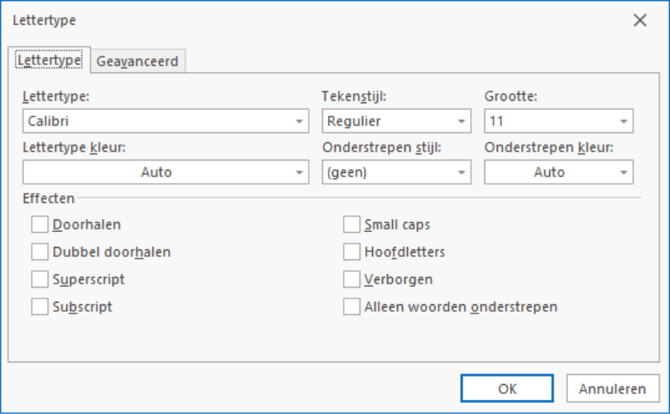
Tabblad Lettertype:
Op het tabblad lettertype zijn de volgende instellingen mogelijk:
De Geavanceerde tabblad bevat de volgende opties:
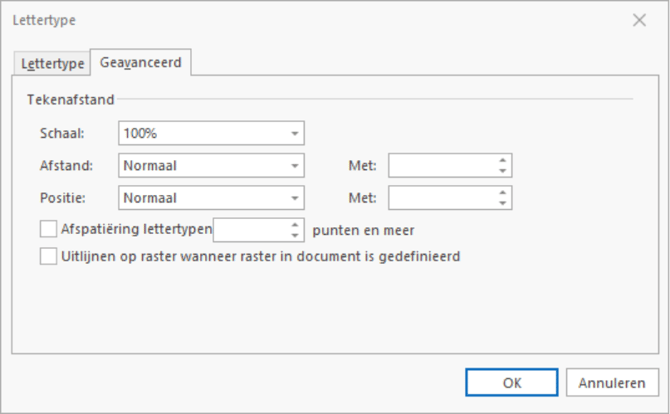
Schaal: Hiermee kunt u een percentage aangeven gebaseerd op de lettertype grotte om de schaal van de lettertype aan te passen.
Afstand: Hier kunt u kiezen tussen Normaal, Verbreed en Versmald. Zodra u Verbreed of Versmald selecteert, kunt u kiezen met hoeveel punten de ruimte tussen elk karakter aangepast moet worden.
Positie: De positie van de characters kan of verhoogd zijn of verlaagd relatief aan de rij waarin de characters zich bevinden.
Afspatiering lettertypen: Deze optie is gebruikt om de ruimte tussen characters beter te beheren.
Uitlijnen op raster wanneer raster in document is gedefinineerd: Als u naar een Word document gaat publiceren kan deze optie van belang zijn. Het laat toe dat characters aan een grid vast komen te zitten of niet.
