
Als in een omschrijvingsvenster een tabel is opgenomen, kunt u de volgende zaken instellen met de optie Tabeleigenschappen:
- Tabel uitlijnen: horizontale uitlijning. Zie: Tabel uitlijnen
- Rijhoogte en paginaovergang instellen: rijhoogte en splitsen of herhalen van rijen bij paginaovergang. Zie: Rijhoogte en paginaovergang instellen
- Kolombreedte instellen: kolombreedte. Zie: Kolombreedte instellen
- Celeigenschappen instellen celbreedte en -marge, verticale uitlijning, randen en arcering.
Tabel uitlijnen
U kunt een tabel op verschillende manieren uitlijnen in het venster Omschrijving:
- Plaats de cursor in de tabel.
- Kies snelmenu Tabeleigenschappen.
Het scherm Tabeleigenschappen verschijnt met het tabblad Tabel: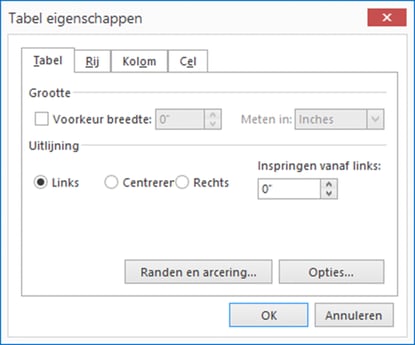
- In het gedeelte Grootte kunt u de gewenste Breedte defineren. Dit kan in inches of een percentage van het omschrijvingsvenster.
- Geef bij Uitlijnen aan of de tabel links, rechts of gecentreerd in het omschrijvingsvenster moet staan.
- Als u Links heeft gekozen, kunt u bij Vanaf links inspringen aangeven hoeveel cm of inches (zie Opties venster omschrijving) vanaf de linkerkantlijn de tabel moet staan.
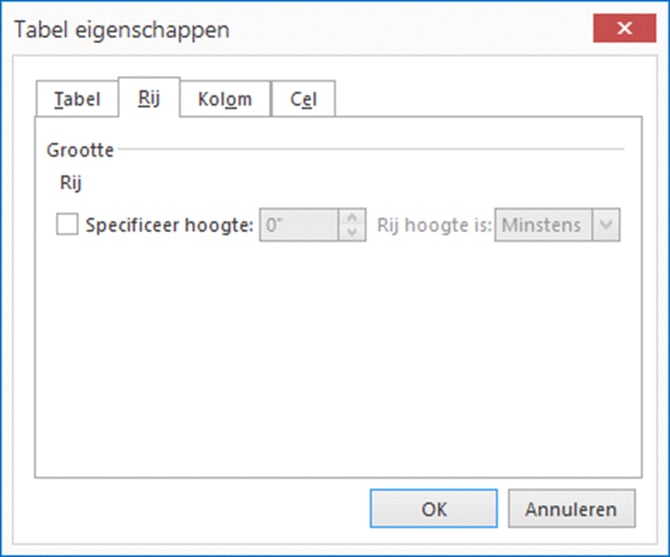
U kunt de hoogte van de rijen van een tabel instellen en aangeven hoe met een rij moet worden omgegaan bij een nieuwe pagina als de tabel over meer dan één pagina loopt (afhankelijk van de pagina-grootte: zie Pagina-instelling).
- Plaats de cursor in een rij of selecteer meerdere rijen.
- Kies snelmenu Tabeleigenschappen.
- Het scherm Tabeleigenschappen verschijnt.
- Kies het tabblad Rij.
- De Rij tabblad geeft u de mogelijkheid om de hoogte van rijen in te stellen::
Kolombreedte instellen
U kunt de breedte van de kolommen van een tabel instellen:
- Plaats de cursor in een kolom of selecteer meerdere kolommen.
- Kies snelmenu Tabeleigenschappen.
- Het scherm Tabeleigenschappen verschijnt.
- Kies het tabblad Kolom.
Het onderstaande scherm verschijnt: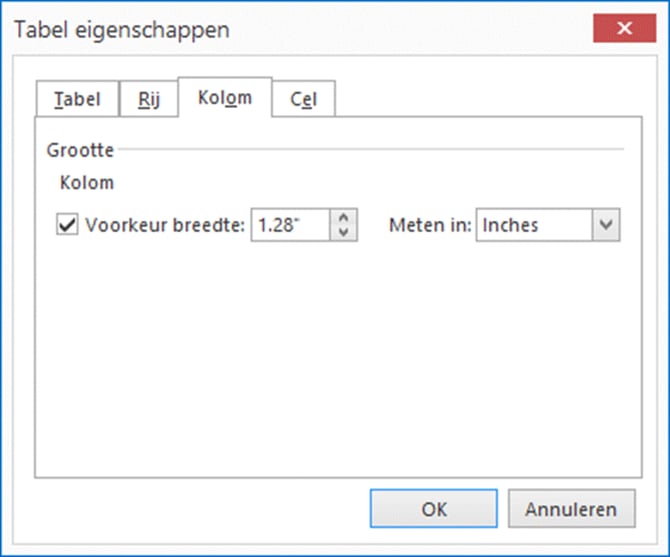
- Selecteer de optie Voorkeur breedte en geef (in inches of een percentage) de gewenste breedte voor de geselecteerde kolommen aan. (zie Opties venster omschrijving)
Let op:
-
U kunt ook direct in de tabel met de muis de hoogte van een rij instellen:
Selecteer met de muis de onderrand van de rij (cursor symbool verandert in
 ) en sleep de rand tot de gewenste hoogte is bereikt.
-
U kunt ook direct in de tabel met de muis de breedte van een kolom instellen:
Selecteer met de muis een verticale rand van de kolom (cursor symbool verandert in
 ) en sleep de rand tot de gewenste breedte is bereikt.
Met de knoppen Vorige kolom en Volgende kolom kunt u zonder het scherm te hoeven verlaten, door de kolommen van een tabel heen lopen en per kolom de instellingen bepalen.
