
Wanneer de melding ‘Deze inhoud kan niet worden weergegeven in een frame’ verschijnt na het toevoegen van een video aan een tab dan betekent dit dat de externe website niet toestaat dat haar content wordt geladen in een derde applicatie via een zogenoemd iframe.
-
Sommige websites, zoals SharePoint Online of Office365, blokkeren dit standaard vanuit hun beveiligingsinstellingen.
-
Andere platforms, zoals YouTube of Power BI, staan dit wél toe, mits de juiste instellingen worden gebruikt (bijvoorbeeld een publieke link of een embedcode).
Oplossing: YouTube-video embedden in de Portal
Als u een filmpje vanuit YouTube wilt tonen in een Portal-tabblad, gebruik dan een embedded link in plaats van de standaard YouTube-link.
Zo maakt u de juiste link aan:
-
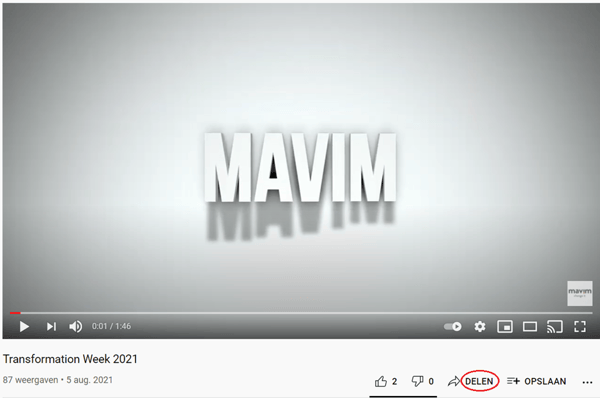
Open de gewenste YouTube-video.
-
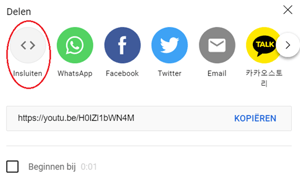
Klik onder de video op Delen > Insluiten (Share > Embed).
-
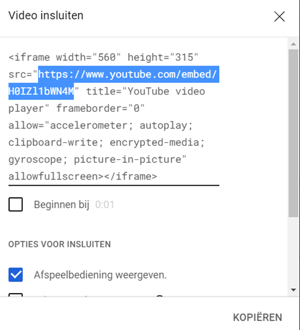
Er verschijnt een HTML-code zoals:
-
Kopieer alleen het gedeelte tussen de aanhalingstekens achter src=” “ bijvoorbeeld:
https://www.youtube.com/embed/H0IZl1bWN4M
De video toevoegen aan een Portal-tab
-
Open de Mavim Portal als Admin.
-
Navigeer naar het tabblad Tabs
-
Voeg een iframe-tab toe (door te klikken op Nieuw) of bewerk een bestaande koppeling door te klikken op Bewerken.
-
Plak de eerder gekopieerde YouTube-link(embedded) in het veld onder URL.
-
Stel de optie Sandbox in op None.
Wanneer u nu naar het onderwerp gaat waar de link op is gekoppeld en u klikt daar op op het aangemaakte tabblad dan wordt de video correct weergegeven binnen de Portal.
Let op
-
Alleen bronnen die iframes toestaan kunnen binnen de Portal worden getoond.
-
YouTube en Power BI (publiek gedeeld) werken meestal zonder problemen.
-
SharePoint Online en andere beveiligde Microsoft 365-omgevingen blokkeren standaard iframe-weergave.
