
Nieuw Visio-stencil aanmaken
-
Open de Mavim Manager.
-
Ga naar Beheer → Nieuw Visio-stencil → Functiestroomschema.
-
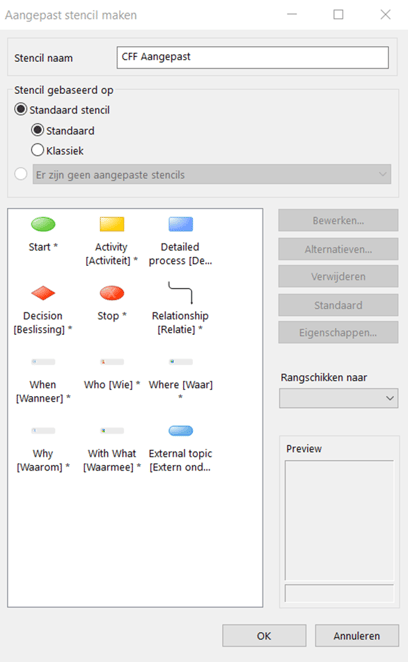
Geef bij Stencil naam een duidelijke naam op.
-
Klik op OK om het nieuwe stencil aan te maken.
Stencil openen en bewerken
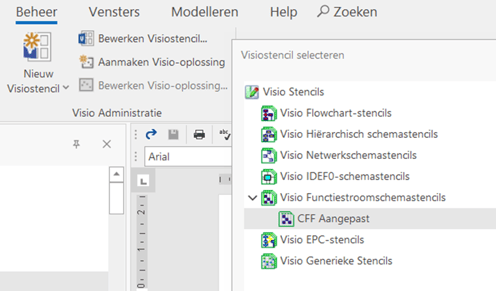
- Ga naar Beheer → Bewerken Visio-stencil.
- Onder Visio - Functiestroomschemastencils selecteer je het zojuist aangemaakte stencil.
- Kies in het stencil een shape, bijvoorbeeld Who [Wie], en klik op Alternatieven.
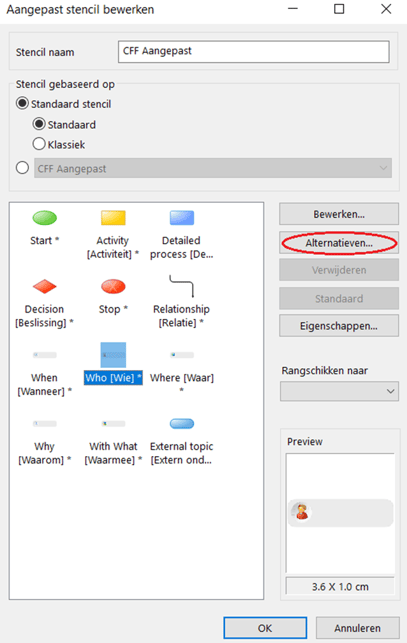
- Open een bestaand Visio-stencil (.vssx) waarin de gewenste shape zich bevindt, of maak er één aan in je lokale Visio-omgeving.
- Selecteer in dat stencil de gewenste shape.
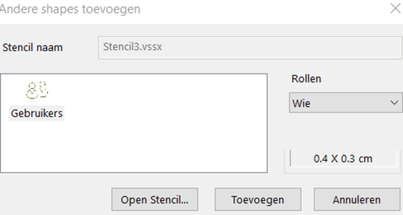
- Klik op Toevoegen.
- De nieuwe shape wordt toegevoegd aan je Mavim-stencil.
Shape opmaken en aanpassen
-
Selecteer de toegevoegde shape en klik op Bewerken.
-
De shape verschijnt nu in het tekenveld.
-
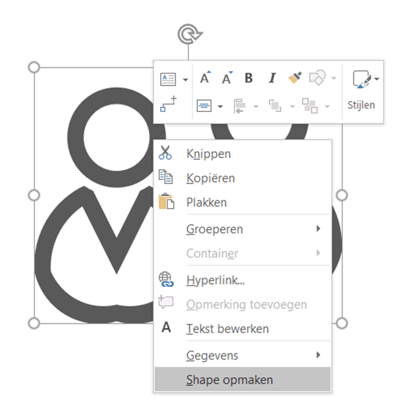
Klik met de rechtermuisknop op de shape en kies Shape opmaken.
-
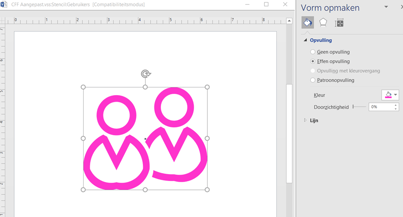
Pas de opmaak aan naar wens (kleur, lijnstijl, tekst, enz.).
-
Sluit de opmaak door op het kruisje te klikken.

-
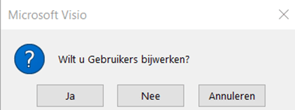
Bevestig de melding met Ja.
Shape-eigenschappen instellen
-
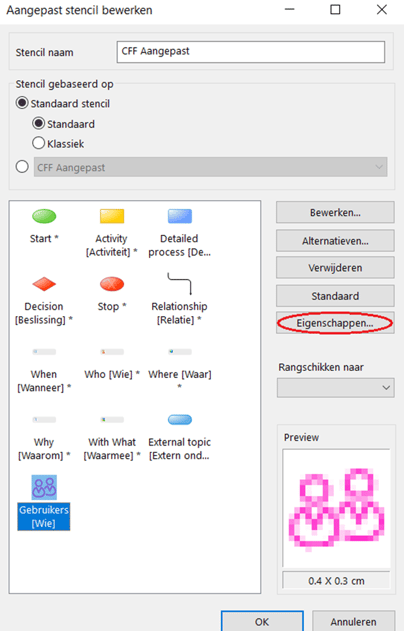
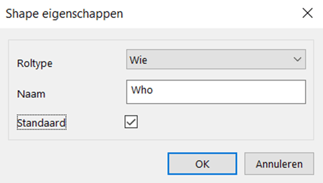
Selecteer opnieuw de aangepaste shape en klik op Eigenschappen.
-
Geef de shape een unieke naam.
-
De naam mag niet gelijk zijn aan een bestaande shape.
-
Als je dezelfde naam wilt behouden, vink eerst Standaard aan, verwijder daarna de originele shape en wijzig vervolgens de naam.
-
-
Vink Standaard aan om deze shape als standaardversie te gebruiken.
-
Klik op OK.
Originele shape verwijderen
-
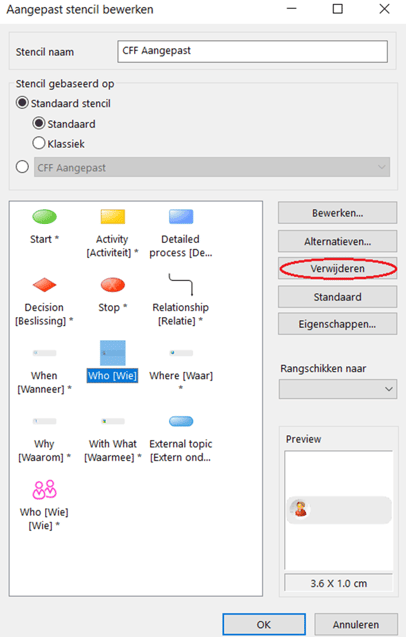
Omdat de originele Who [Wie]-shape niet langer standaard is, kun je deze verwijderen.
-
Selecteer de oude shape.
-
Klik op Verwijderen en bevestig met OK.
-
De wijziging is nu doorgevoerd in het stencil.
Aangepaste stencil gebruiken
Voor nieuwe functiestroomschema’s
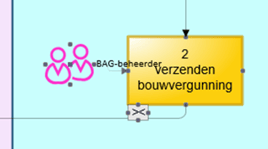
Wanneer je nu een nieuw functiestroomschema maakt op basis van het aangepaste stencil, zie je direct dat de Wie-shape is aangepast.
Voor bestaande schema’s
-
Open het bestaande functiestroomschema.
-
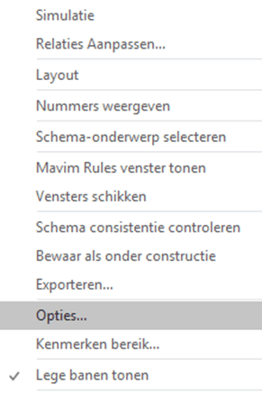
Klik in het tekenveld met de rechtermuisknop.
-
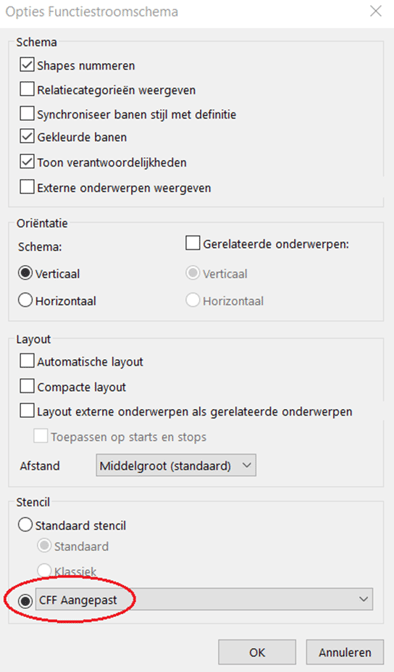
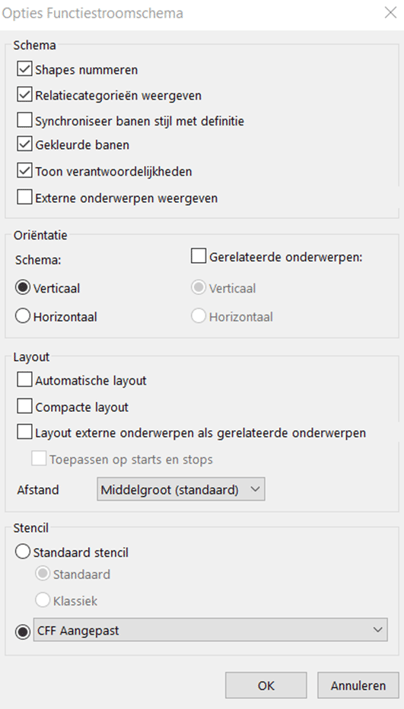
Kies Opties.
-
Selecteer het aangepaste stencil en klik op OK.
De shapes in het schema worden bijgewerkt op basis van het nieuwe stencil.
