
Met Mavim Manager kunt u een eigen weergave creëren die aan uw behoeften voldoet. Hiermee kunt u selecteren welke panelen zichtbaar zijn en waar ze worden geplaatst. Het aanpassen van de gebruikersinterface wordt hieronder beschreven.
Schermen verplaatsen:
Elk paneel in de gebruikersinterface kan worden verplaatst en vastgezet op een specifieke plek in het Mavim Manager-venster. Het is ook mogelijk om een paneel zwevend in het Manager-venster te plaatsen.
-
Klik in de Mavim Manager-gebruikersinterface met de linkermuisknop op de titel van het paneel dat u wilt verplaatsen en sleep het. Het paneel wordt dan een zwevend paneel:
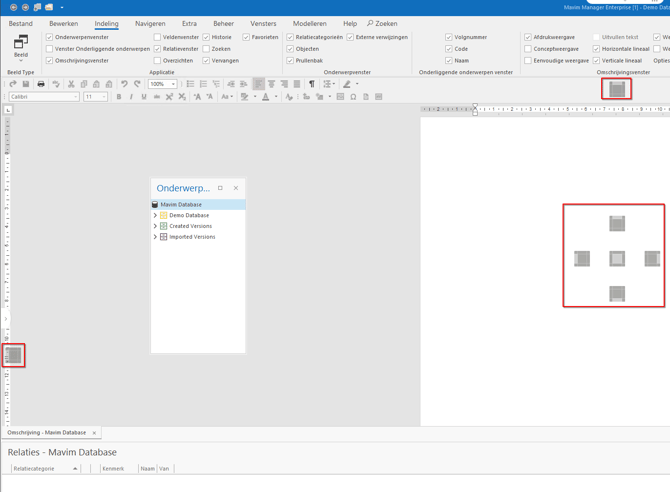 Let op de besturingselementen die in rode kaders zijn gemarkeerd. Als u het paneel over een van deze besturingselementen sleept, ziet u een blauwe markering die aangeeft waar het paneel wordt geplaatst:
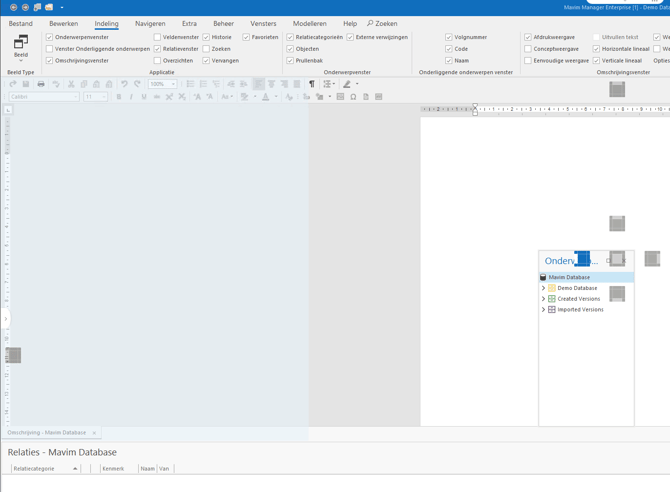
- Selecteer de locatie voor het paneel of laat het, indien gewenst, zwevend binnen de grenzen van het Mavim Manager-venster staan.
- Herhaal dit proces voor elk paneel indien nodig.
Opslaan als aangepaste weergave:
Nadat u alle panelen op de gewenste locatie hebt geplaatst:
-
Selecteer Indeling > Beeld > Opslaan als eigen weergave.
De indeling wordt nu opgeslagen als eigen weergave.
U kunt dit nu testen:
-
Selecteer Indeling > Beeld > Naar eenvoudigeweergave.
De weergave zou moeten veranderen naar de eenvoudigeweergave. -
Selecteer Indeling > Beeld > Naar eigen weergave.
De indeling zou nu moeten terugkeren naar de indeling die u hebt geconfigureerd en opgeslagen als aangepaste weergave.
Opmerkingen over importeren:
- Niet alleen de vensterindeling, maar ook de weergaveopties van elk afzonderlijk venster en de inhoud, evenals de plaatsing van de geselecteerde werkbalken, worden opgeslagen in de aangepaste weergave.
- Wanneer een nieuwe aangepaste weergave wordt opgeslagen, wordt de eerder opgeslagen aangepaste weergave overschreven.
- De standaardweergaven (Basisweergave en Geavanceerde weergave) zijn ontworpen om de workflow te verbeteren.
