Exporteer de feedbackgegevens vanuit het Portal
- Open the Input/Feedback overview in the Mavim Portal.
- Scroll naar de onderkant van de pagina en klik op Exporteren
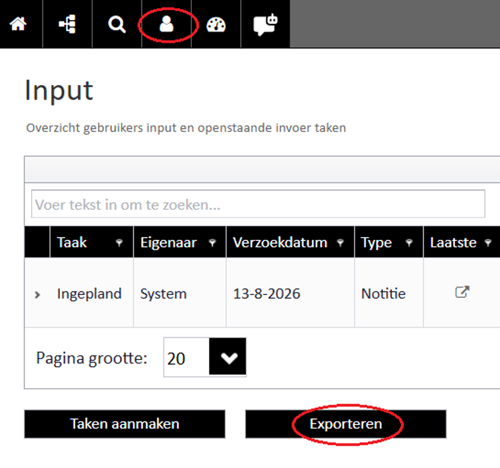
- Selecteer de volgende opties:
- Alles
- Inclusief Input van Offline Versies
- Alle Online Versies
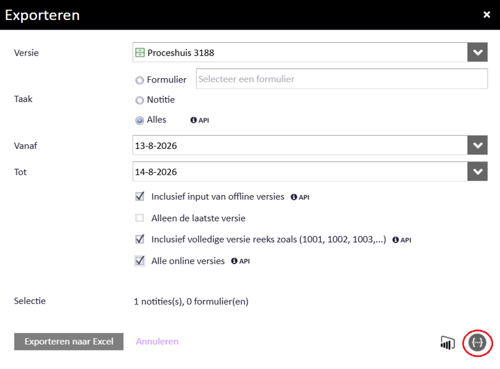
- Klik op het JSON/API icoon.
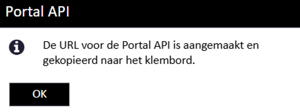
- Klik OK.
De portal genereert nu een URL met de JSON data
Importeer de JSON in Excel (2 manieren)
1) Importeren via Web
Excel kan rechtstreeks verbinding maken met de gegevensbron. Voordeel van deze methode is dat de gegevens later eenvoudig kunnen worden vernieuwd via Vernieuwen (Refresh), zonder opnieuw te hoeven exporteren.
- Open een nieuw, leeg Excel-werkblad.
- Ga naar Data → From Web.
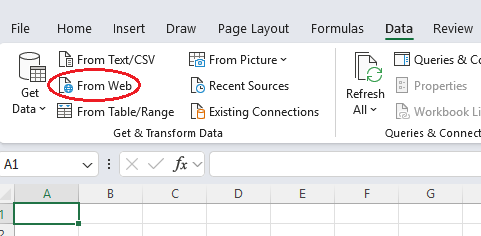
- Plak de gegenereerde URL.
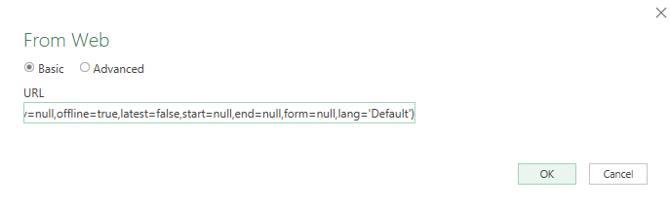
- Als authenticatie vereist is, selecteer Basisverificatie en voer uw gebruikersnaam en wachtwoord in.
2) Importeren via file
Sla eerst de JSON-gegevens op.
- Open een nieuw browsertabblad of -venster.
- Plak de gegenereerde URL in de adresbalk van de browser en druk op Enter..
- De browser zal de JSON-gegevens weergeven.
- Selecteer alle inhoud met Ctrl+A.
- Kopieer de inhoud met Ctrl+C.
- Open Notepad (of een andere tekst editor).
- Plak de inhoud met Ctrl+V.
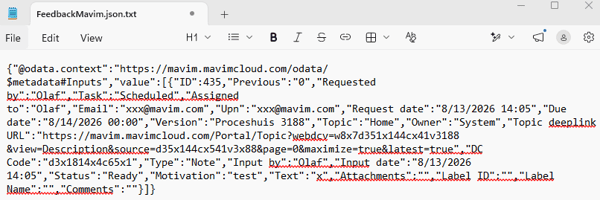
- Sla het bestand op met de extensie
.json, bijvoorbeeld: FeedbackMavim.json
U kunt elke gewenste bestandsnaam kiezen, zolang de bestandsextensie.jsonmaar behouden blijft. - Open een nieuw, leeg Excel-werkblad
- Navigeer naar de Data tab.
- Selecteer: Get Data → From File→ From JSON
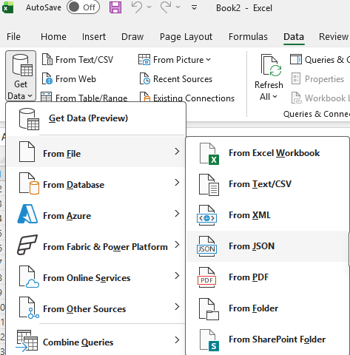
- Navigeer naar het eerder opgeslagen JSON bestand.
- Selecteer het bestand en klik Importeren.
Excel zal nu de Power Query Editor openen.
Transformeer de gegevens
Na het importeren van het JSON-bestand ziet u doorgaans de volgende elementen:
@odata.contextvalue(List)
Voer de volgende stappen uit:
- Klik met de rechtermuisknop op 'List' (naast 'Value') en kies 'Drill Down'
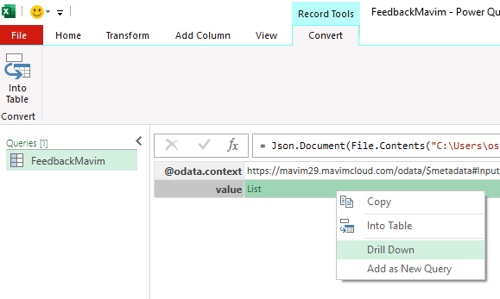
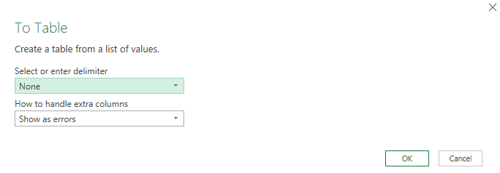
- Klik op 'To Table'.
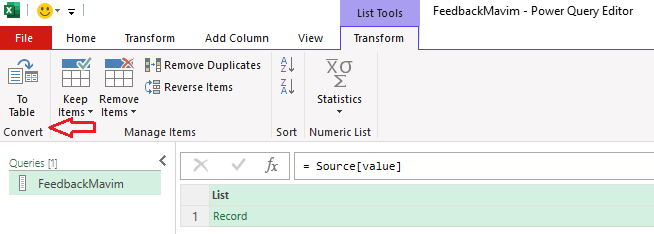
- Klik OK.
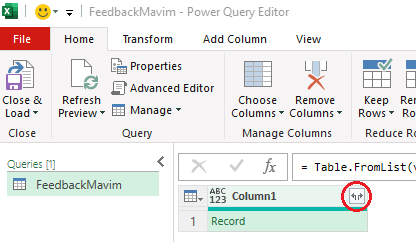
- Klik op de 'Columns to Expand' knop
- Je kunt nu kiezen welke kenmerken in het Excel-rapport moeten worden opgenomen.
- Wanneer de melding 'Load more' onderaan het 'Expand Columns' venster verschijnt, klikt u op 'Load more' en schakelt u tevens de optie Use original column name as prefix' uit.
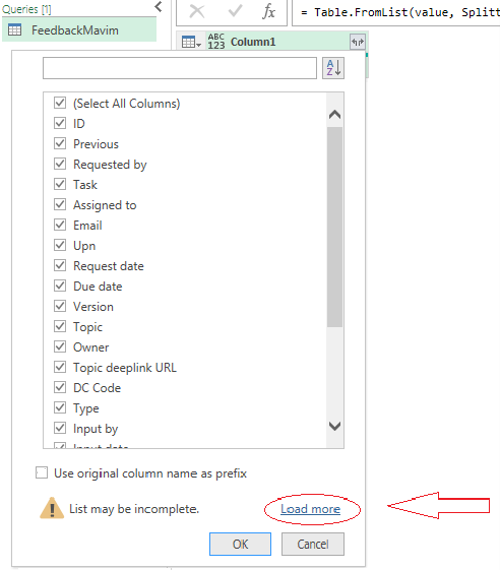
- Klik op OK
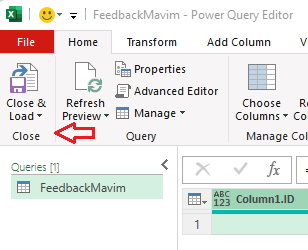
- Selecteer Close & Load.
- Titel van de feedback
- Beschrijving van de feedback
- Taken
- Inzender
- Aanmaakdatum
- enz.
Na het voltooien van deze stappen beschikt u over een volledig functioneel Excel-rapport met alle feedback- en invoergegevens van het Mavim-portaal. De gegevens kunnen worden gefilterd, geanalyseerd, gedeeld of gebruikt voor verdere rapportage- en auditdoeleinden.