
Stappen om bestanden te downloaden
1. Open de bestandsverkenner in Mavim Cloud
- Klik met de rechtermuisknop in het omschrijvingvenster van de gele ladekast.
- Kies Extra > Bestandsverkenner.
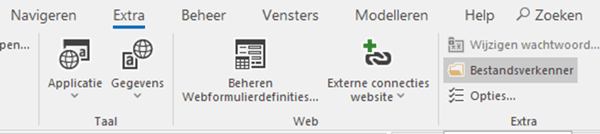
2. Navigeer naar het gewenste bestand
- In het geopende Windows Verkenner-scherm, ga naar de H:\ of S:\ schijf.
- Zoek het bestand dat je wilt downloaden.
3. Kopieer het bestand naar TempDisk
- Sleep het bestand naar TempDisk.
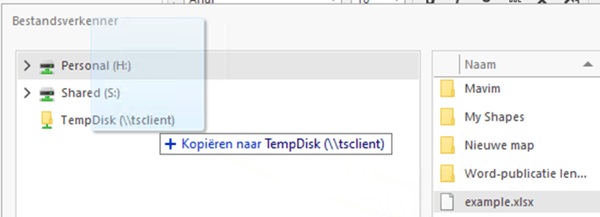
- Je browser vraagt nu waar het bestand moet worden opgeslagen.
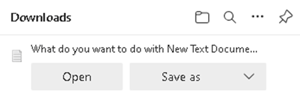
4. Sla het bestand lokaal op
- Klik op Save as.
- Kies een gewenste locatie op je lokale computer.
- Het bestand is nu beschikbaar in je lokale omgeving.
Tip voor nieuwe publicaties
Wanneer je een nieuwe Word-publicatie of Visio-tekening in de Cloud maakt, sla deze direct op TempDisk op. Zo komt het bestand meteen beschikbaar voor download naar je lokale omgeving.
