
Belangrijkste concepten
- De BPMN-standaard specificeert geen RASCI of vergelijkbare verantwoordelijkheidskenmerken.
- In BPMN-Collaborations wordt een taak of activiteit normaal gesproken toegewezen aan één lane (functie, afdeling of rol).
- Mavim biedt de mogelijkheid om BPMN-Charts te verrijken met kenmerken zoals RASCI voor rapportages en visualisaties.
Functies in Mavim
-
Characteristics Range
Hiermee bepaal je welke kenmerken (bijv. Responsible, Accountable) worden weergegeven voor een procespool. -
Show in one Lane
Hiermee kun je instellen in welke lane een taak/activiteit wordt getoond als deze aan meerdere lanes is gekoppeld.
Voorbeelden van situaties
-
Situatie 1: Een taak is gekoppeld aan meerdere lanes met verschillende kenmerken (bijv. Taak-A is Accountable in Lane F1 en Responsible in Lane F2).
Resultaat: Taak wordt in beide lanes weergegeven.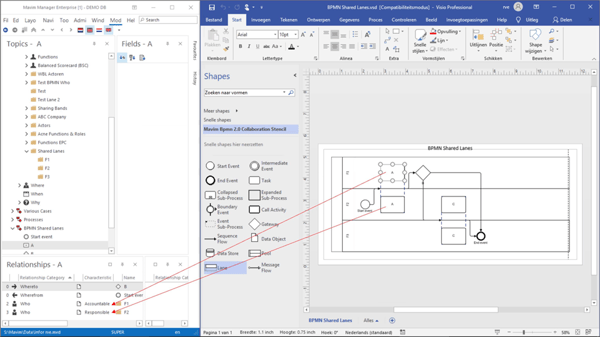
-
Situatie 2: Een taak is gekoppeld aan meerdere lanes met hetzelfde kenmerk (bijv. Taak-C is Responsible in zowel Lane F2 als F3).
Resultaat: Taak wordt in beide lanes weergegeven.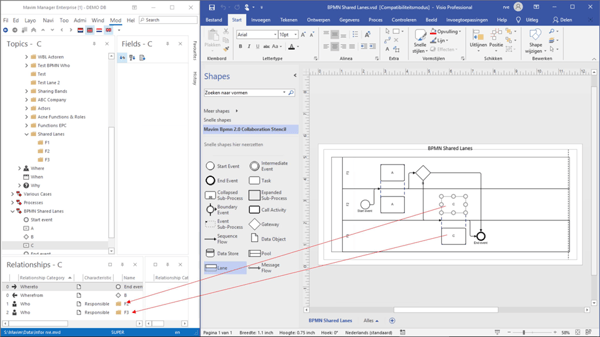
Stappen om kenmerken te beheren in BPMN-samenwerkingen
Stap 1: Gebruik Characteristics Range
- Open het BPMN-Collaboration schema.
- Selecteer de gewenste procespool.
- Klik met de rechtermuisknop om het contextmenu te openen.
- Kies Characteristics Range.
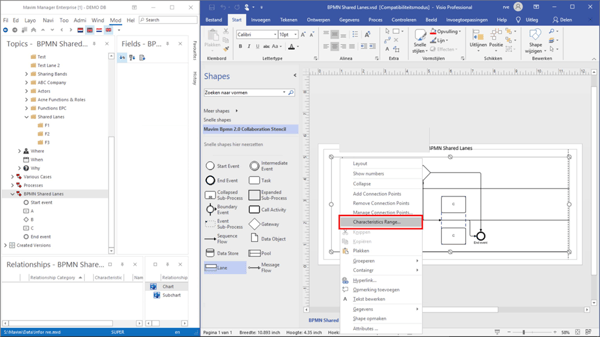
- Selecteer welke kenmerken moeten worden weergegeven (bijv. alleen Responsible).

- Taken worden nu alleen getoond in lanes die overeenkomen met het geselecteerde kenmerk.
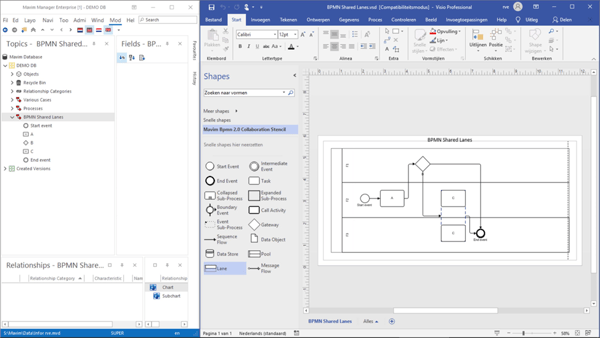
Tip: “Blank” is ook een kenmerk. Als een taak lege kenmerken heeft, gebruik dan Show in one Lane.
Stap 2: Gebruik Show in one Lane
Als taken nog steeds in meerdere lanes verschijnen:
- Selecteer de taak in de gewenste lane.
- Klik met de rechtermuisknop en kies Show in one Lane.

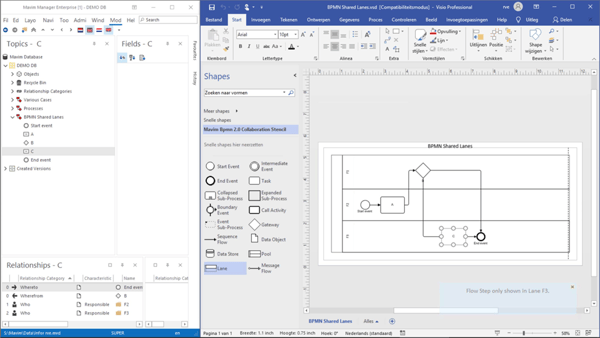
- Bevestig in welke lane de taak zichtbaar moet blijven.
- Dit is dan het resultaat
Belangrijke opmerkingen
- Pas eerst Characteristics Range toe voor globale controle.
- Gebruik Show in one Lane alleen voor fine-tuning van individuele taken.
- Het wijzigen van kenmerken kan invloed hebben op rapportages en matrices.
