
Overzicht
Word-publicaties in Mavim gebruiken twee componenten:
- Wordtheme (.mwt-bestand): bepaalt welke inhoud wordt opgenomen en hoe deze wordt gestructureerd.
- Word-sjabloon (.dotm-bestand): bepaalt de opmaak, zoals lettertypes, koppen en stijlen.
Het Wordtheme kunt u direct in Mavim aanpassen. Het .dotm-bestand moet u lokaal bewerken in Microsoft Word.
Stap 1: Open de Word-publicatie-instellingen
- Ga in Mavim naar Modelleren > Publicaties > Word-document.

- Het scherm met Word-publicatie-instellingen verschijnt.

- Controleer welk Wordtheme (.mwt-bestand) is geselecteerd.
- Klik op Bewerken om de thema-editor te openen.
- Op het tabblad Algemeen ziet u welk Word-sjabloon (.dotm-bestand) wordt gebruikt.
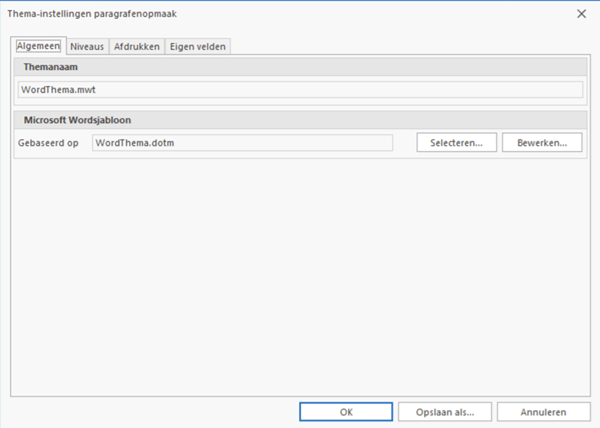
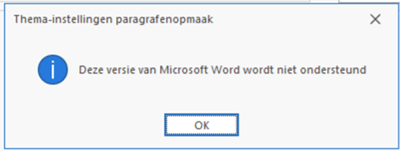
- Klik je hier op de knop Bewerken dan zal de volgende melding verschijnen doordat Word niet beschikbaar is in de Mavim online omgeving:
- Verder kun je op de tabbladen ‘Niveaus’ – ‘Afdrukken’ en ‘Eigen velden’ instellen welke onderwerpen je zou willen afdrukken en in welke volgorde
Stap 2: Bewerk het Word-sjabloon (.dotm-bestand)
Download het .dotm-bestand
- Ga in Mavim naar Extra > Bestandsverkenner.
- Navigeer naar het .dotm-bestand (standaardlocatie:
S:\Mavim\Wordthemes\…).
- Sleep het bestand naar TempDisk.
- Het bestand wordt gedownload naar uw lokale computer (meestal in de map Downloads).
Bewerk lokaal in Microsoft Word
- Open het gedownloade .dotm-bestand in Microsoft Word.
- Pas de gewenste wijzigingen toe (bijvoorbeeld stijlen, koppen, opmaak).
- Sla het bestand op.
Upload het gewijzigde .dotm-bestand terug naar Mavim
- Klik in Mavim op de slide-out balk bovenin en kies File Transfer > Upload.
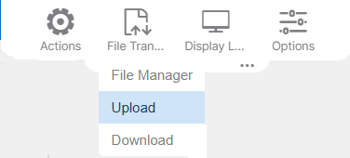
- Selecteer het gewijzigde .dotm-bestand. Het verschijnt op TempDisk in Mavim Cloud.
Vervang het oude .dotm-bestand
- Ga naar Extra > Bestandsverkenner.
- Sleep het gewijzigde .dotm-bestand van TempDisk naar de oorspronkelijke map (
S:\Mavim\Wordthemes\…). - Zorg dat de bestandsnaam identiek is aan het origineel en overschrijf het bestand.
Nu gebruikt elke nieuwe Word-publicatie uw aangepaste sjabloon.
Belangrijke opmerkingen
- Maak altijd een backup van het originele .dotm-bestand voordat u overschrijft.
- Wijzigingen in het .mwt-bestand beïnvloeden de inhoud, wijzigingen in het .dotm-bestand beïnvloeden de opmaak.
- Het bewerken van het .dotm-bestand vereist Microsoft Word op uw lokale computer.
