
Een afbeelding gebruiken als startpagina
Volg onderstaande stappen om een afbeelding als startpagina te gebruiken:
1. Nieuw element en generiek schema aanmaken
-
Maak een nieuw element aan in Mavim en geef het een herkenbare naam, bijvoorbeeld Startpagina.
-
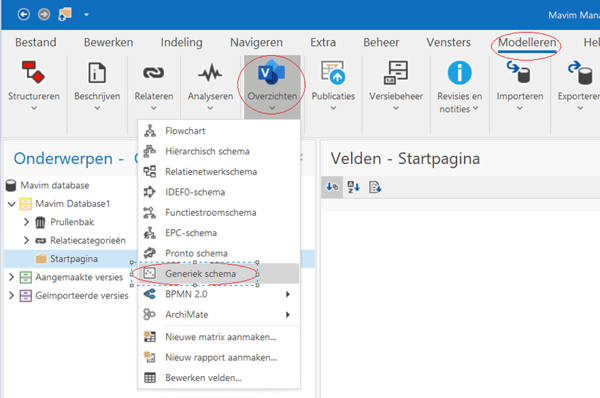
Ga naar Modelleren > Overzichten > Generiek schema.
-
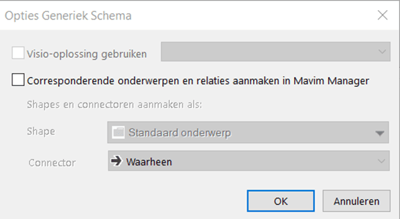
In het venster dat verschijnt hoeft u niets te wijzigen. Klik op OK.
-
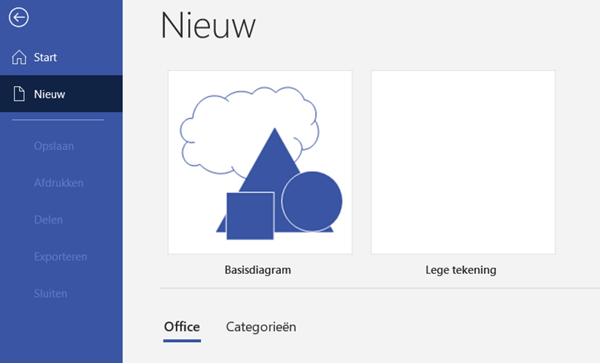
Dubbelklik op Lege tekening om het schema te openen.
2. Afbeelding toevoegen
-
Sla de lege tekening eerst op.
-
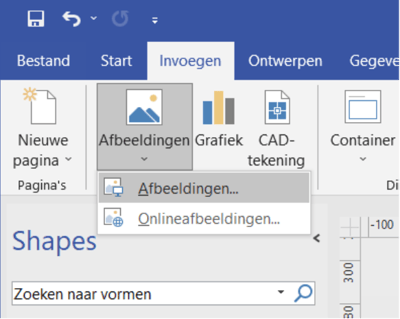
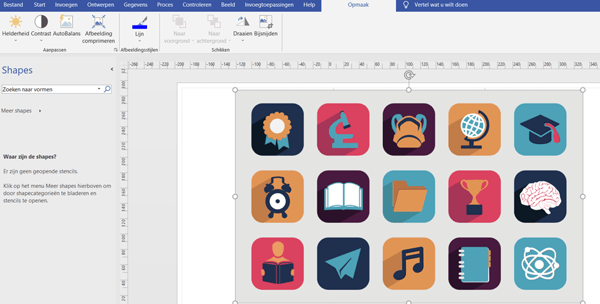
Kies daarna Invoegen > Afbeeldingen > Afbeeldingen.
-
Selecteer de gewenste afbeelding voor uw startpagina.
Tip:
Als de afbeelding groot is qua bestandsgrootte (MB’s), kan het laden in de Mavim Portal lang duren.
-
Gebruik de knop Afbeelding comprimeren in Visio om de afbeelding te verkleinen.
-
Of verklein de afbeelding met een extern programma voordat u deze importeert.
Sla de tekening opnieuw op zodra de afbeelding is toegevoegd.
3. Shapes toevoegen als klikbare gebieden
-
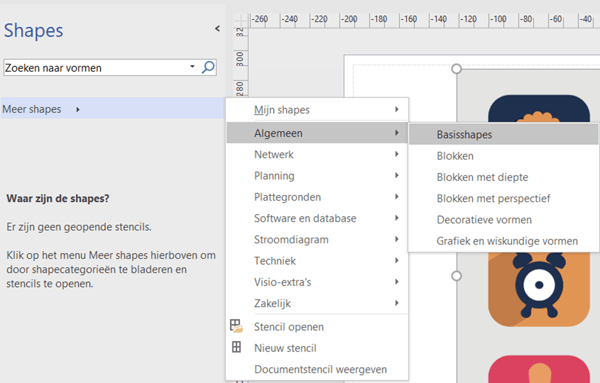
Ga naar Meer shapes > Algemeen > Basisshapes.
-
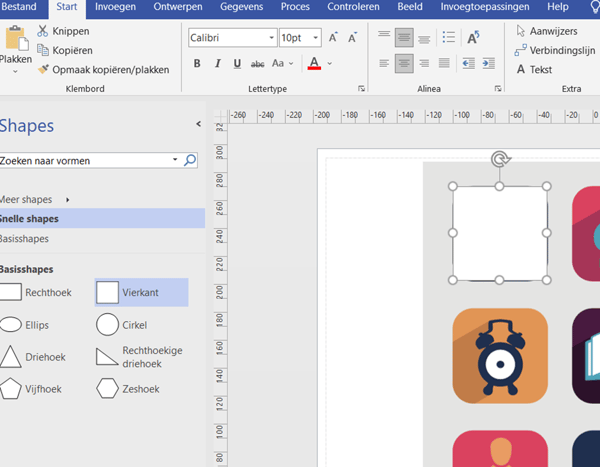
Sleep een shape (bijvoorbeeld een rechthoek of cirkel) naar de plek in het plaatje waar u een link wilt plaatsen.
-
Sla de tekening op.
4. Shape koppelen aan een onderwerp in Mavim
-
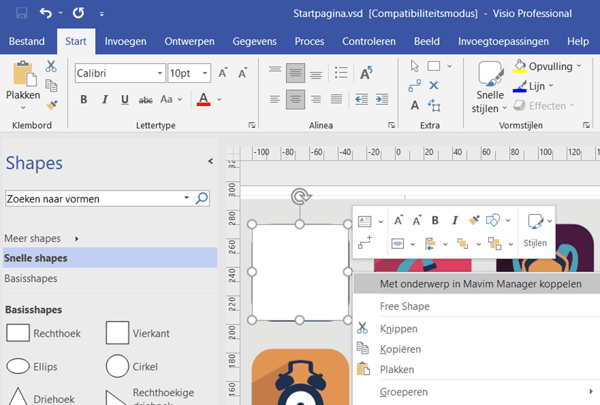
Klik met de rechtermuisknop op de shape.
-
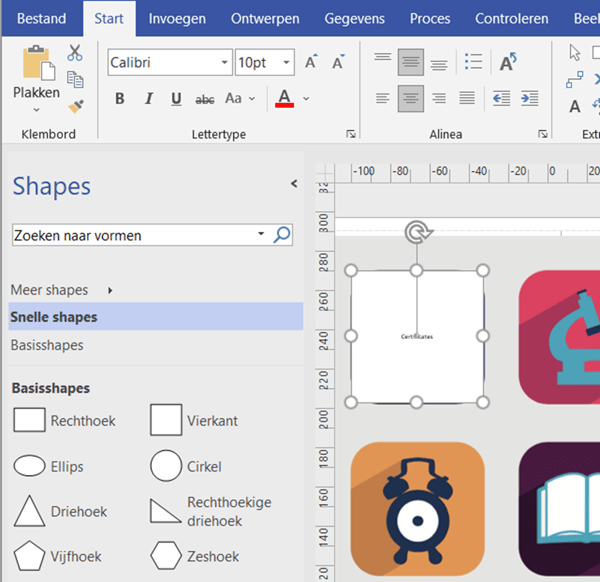
Kies Met onderwerp in Mavim Manager koppelen.
-
Selecteer het gewenste onderwerp.
De naam van het onderwerp verschijnt nu in de shape.
5. Shape transparant maken
Om de tekst te verbergen maar de link actief te houden:
-
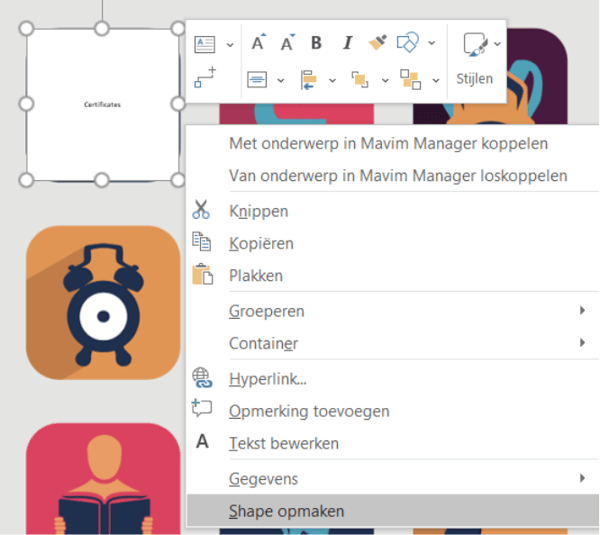
Klik met de rechtermuisknop op de shape en kies Shape opmaken.
-
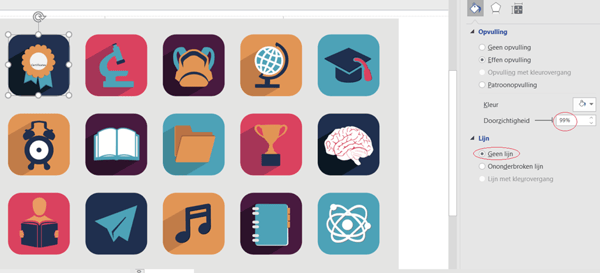
Zet de Doorzichtigheid op 99% zodat u er nog op kunt klikken.
-
Onder Lijn, kies Geen lijn.
-
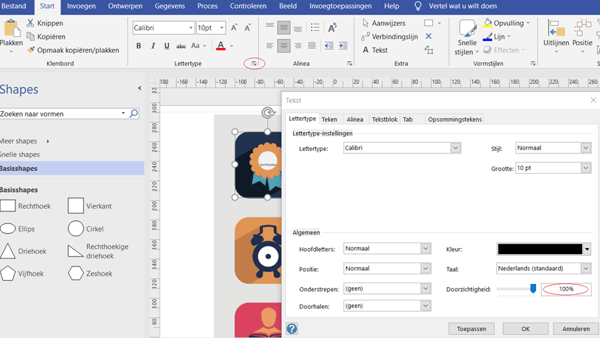
Ga in het lint naar Start > Lettertype en klik op het kleine pijltje in de hoek.
-
Zet in het venster dat verschijnt de Doorzichtigheid op 100%.
-
Klik op OK.

De shape is nu onzichtbaar maar blijft klikbaar als link naar het gekoppelde onderwerp.
Resultaat
U heeft nu een visuele startpagina waarin gebruikers kunnen klikken op specifieke gebieden van de afbeelding om naar onderdelen binnen Mavim te navigeren.
