
Belangrijke opmerkingen:
- Vanuit Mavim Cloud kunt u niet direct bladeren in OneDrive.
- U kunt bestanden koppelen via URL’s of via een SharePoint-integratie.
- Zorg dat u de juiste rechten instelt bij het delen van bestanden.
Opties om OneDrive-bestanden zichtbaar te maken in Mavim:
1. Deel bestanden vanuit OneDrive via een URL
- Open het bestand in OneDrive en klik op Delen.
- Stel de juiste rechten in zodat gebruikers het bestand kunnen bekijken.
- Kopieer de URL van het bestand.
- Ga in Mavim naar het gewenste element, klik met de rechtermuisknop en kies:
Onderwerp koppelen met → Internetadres.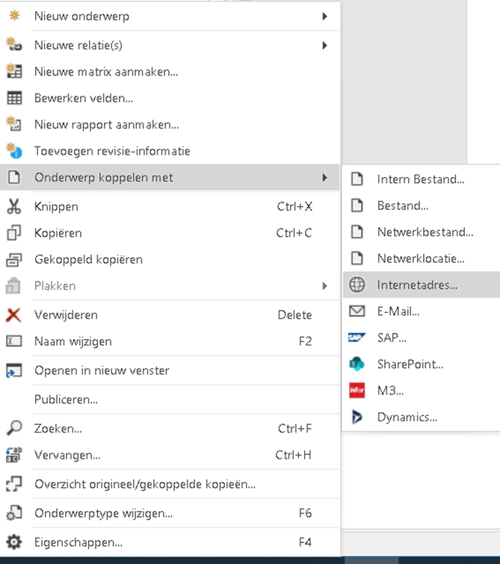
- Plak de URL en sla op.
Meer info over delen in OneDrive: OneDrive-bestanden en -mappen delen
2. Koppel documenten vanuit SharePoint via een URL
- Ga naar office.com en zoek het document in SharePoint.
- Klik op de drie puntjes achter het document en kopieer de hyperlink.
- Voeg deze URL toe in Mavim via:
Onderwerp koppelen met → Internetadres.
3. Gebruik een SharePoint-bibliotheek in Mavim
- Klik in Mavim met de rechtermuisknop op een element en kies:
Onderwerp koppelen met → SharePoint.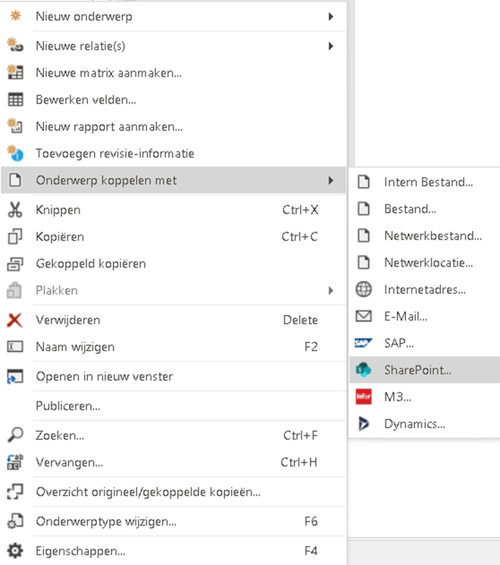
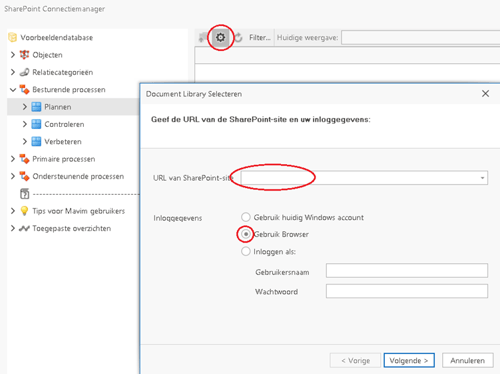
- Voer de URL van uw SharePoint-server in.
- Selecteer de optie Gebruik browser om documenten uit de bibliotheek te koppelen.
4. Geavanceerde optie: Office 365-integratie
- Met een betaalde integratie kunt u documenten vanuit SharePoint taggen in Mavim-publicaties.
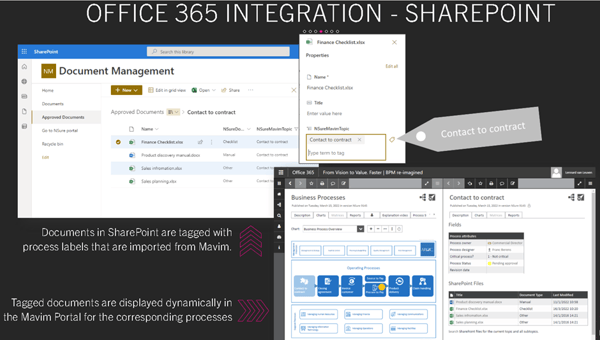
- Neem contact op met uw salesmanager voor meer informatie over de Office 365-integratie.
