
Mavim Portal openen als app
U kunt de Mavim Portal als zelfstandige app openen via zowel Microsoft Edge als Google Chrome. Hierdoor opent de portal in een apart venster, zonder browserbalken, en kunt u deze direct starten vanuit uw taakbalk.
Optie 1: Microsoft Edge
-
Open Microsoft Edge en ga naar de Mavim Portal.
-
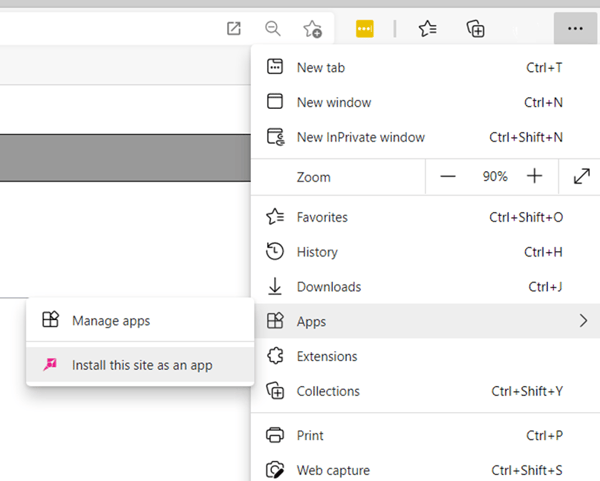
Klik op de drie puntjes rechtsboven in het scherm.
-
Kies Apps > Deze site installeren als app (Install this site as an app).
-
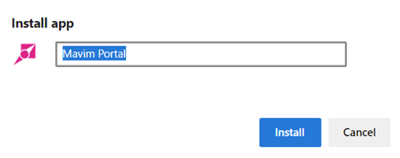
Geef de app een naam, bijvoorbeeld Mavim Portal, en klik op Installeren.
De Mavim Portal wordt nu geopend als een app.

-
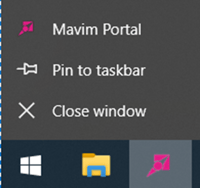
In uw taakbalk ziet u het Mavim Portal-icoon verschijnen.
-
Klik met de rechtermuisknop op het icoon en kies Aan taakbalk vastmaken (Pin to taskbar).
Vanaf nu kunt u de Mavim Portal openen door direct op het taakbalkicoon te klikken. De portal opent als app in volledig scherm, met uw ingestelde startpagina.
Optie 2: Google Chrome
-
Open Google Chrome en ga naar de Mavim Portal.
-
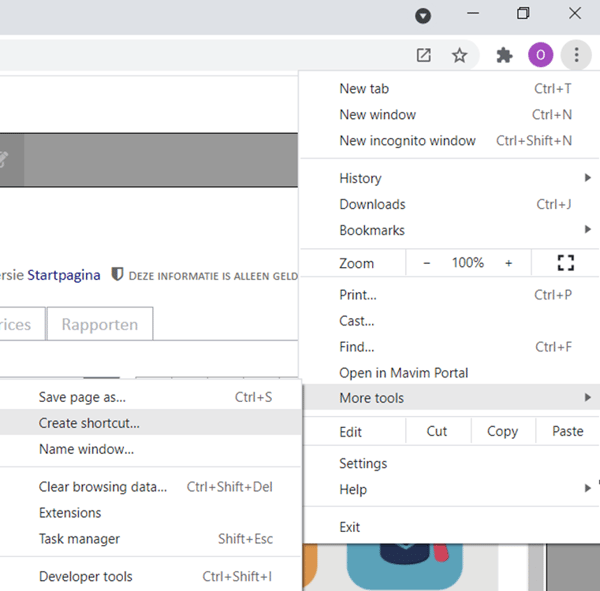
Klik op de drie puntjes rechtsboven in het scherm.
-
Ga naar Meer hulpprogramma’s > Snelkoppeling maken (More tools > Create shortcut).
-
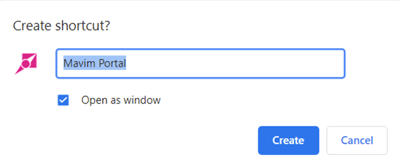
Geef de app een naam, bijvoorbeeld Mavim Portal.
-
Zet een vinkje bij Als venster openen (Open as window) en klik op Maken (Create).
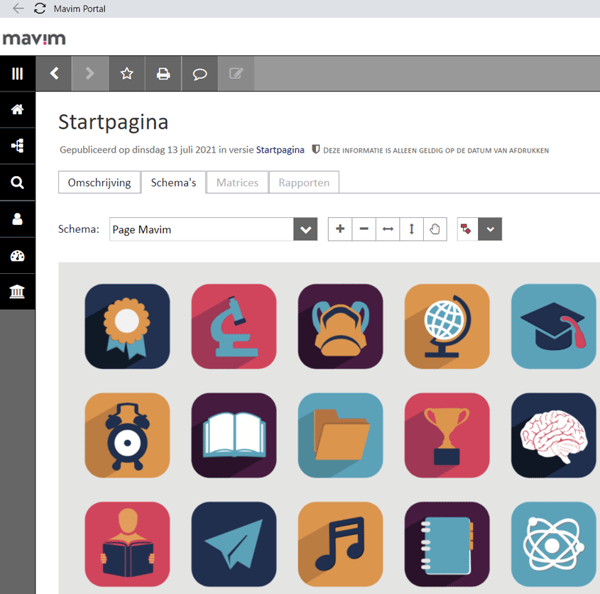
De Mavim Portal wordt nu geopend als een app.
-
In uw taakbalk verschijnt het Mavim Portal-icoon.
-
Klik met de rechtermuisknop op het icoon en kies Aan taakbalk vastmaken (Pin to taskbar).
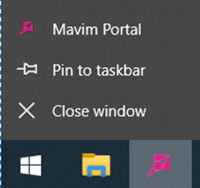
Wanneer u voortaan op dit icoon klikt, wordt de Mavim Portal direct als app geopend in volledig scherm.
Resultaat
De Mavim Portal opent voortaan als een zelfstandige app zonder adresbalk of tabbladen, zodat de startpagina het volledige scherm gebruikt.
