
1. Enable Basic Authentication in the Portal
- Log in als Portal Admin via:
https://<yourportal>.mavimcloud.com/portal/admin - Open de tab Algemeen
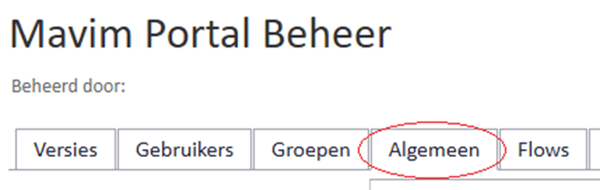
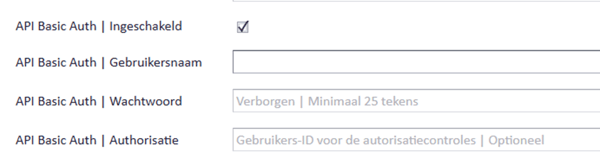
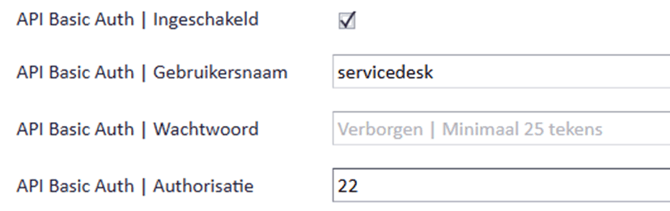
- schakel API Basic Auth in
- Maak een gebruikersnaam en wachtwoord aan voor het gebruik van de API.
2. Wanneer groepen worden gebruikt stel Authorisatie in
Als de Portal met groepen werkt, moet je ook de waarde invullen bij API Basic Auth | Authorisatie. Zo vind je hiervoor het juiste User ID:
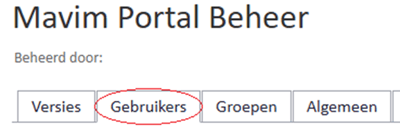
- Ga naar de Gebruikers tab.
- Zoek een gebruiker met de Administrator rol.
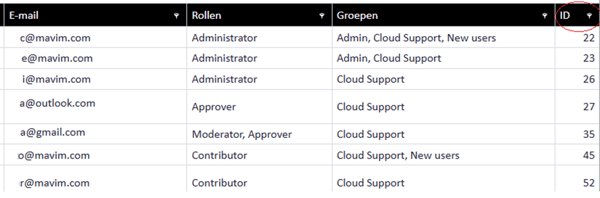
- Vul het ID in achter API Basic Auth | Authorisatie, dus in dit voorbeeld 22.
3. Get the report URL
- Open het gewenste rapport in de Portal.
- Klik op de Power BI JSON knop.
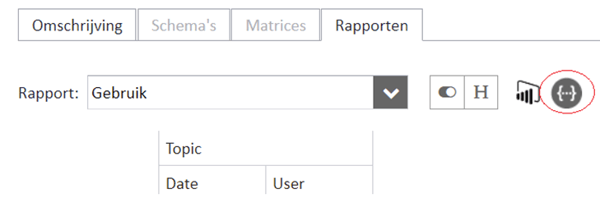
- Kopieer de gegenereerde URL.
4. Open the report in Power BI Desktop
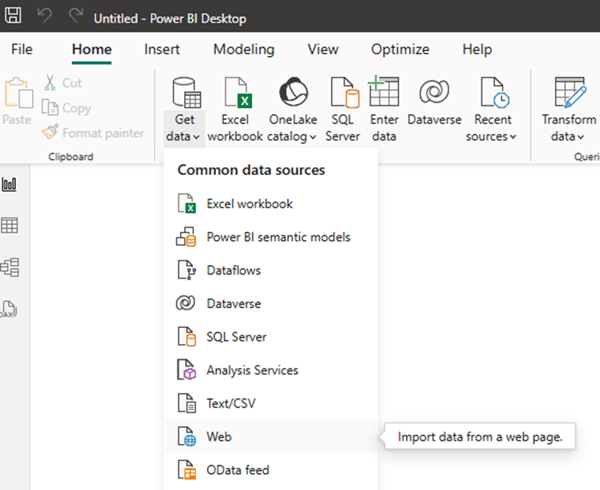
- Open Power BI Desktop.
- Ga naar Get Data, kies Web.
- Plak de eerder gekopieerde URL.
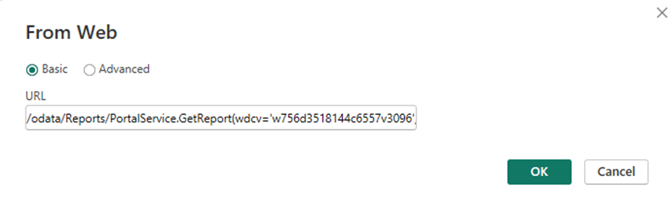
- Selecteer Basic Authentication.
- Vul de eerder ingestelde API username en password in.
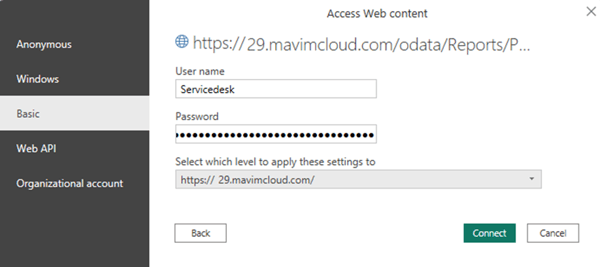
- Klik Connect.
Power BI laad nu het rapport.
