Hoe los ik een verbroken sessie in Mavim Manager op?
Een verbroken sessie in Mavim Manager ontstaat wanneer een eerdere sessie niet op de juiste wijze is afgesloten. Hierdoor lijkt een Visio schema vergrendeld en verschijnt de melding dat het "al geopend" is.
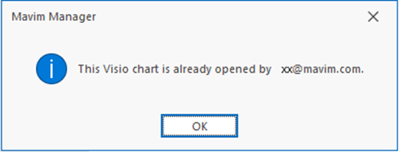
Deze sessie wordt na 6 uur automatisch beëindigd. U kunt contact opnemen met de Service Desk (servicedesk@mavim.com) om de sessie direct handmatig te laten beëindigen.
Stapsgewijze instructies
Wat veroorzaakt een verbroken sessie?
Een verbroken sessie kan ontstaan door:- Het vastlopen (crashen) van Mavim Manager.
- Het direct sluiten van de browser
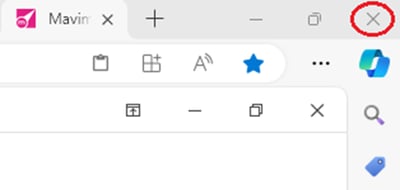
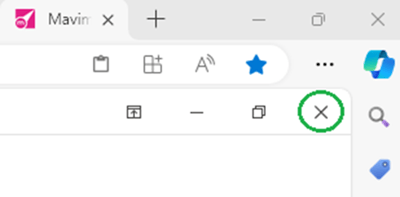
zonder gebruik te maken van 'Bestand' → 'Sluiten' of de specifieke sluitknop in Mavim Manager.
- Het klikken op 'Afbreken' ('Abort') in een dialoogvenster, in plaats van de browser te verversen.

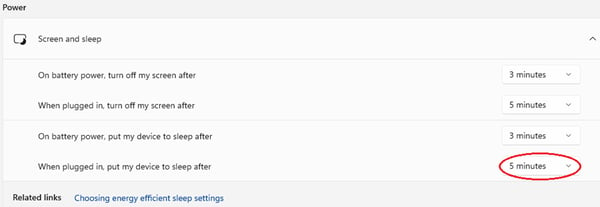
- Het langdurig ongebruikt laten van Mavim Manager (waardoor de browser in de slaapstand gaat).
- Instellingen voor de batterij of stroomvoorziening waardoor het apparaat in de slaapstand schakelt.
Hoe kan het opgelost worden?
- Wacht op de automatische time-out: Verbroken sessies worden na 6 uur automatisch beëindigd.
- Neem contact op met de Service Desk: Wanneer u direct toegang nodig heeft, kan de Service Desk (servicedesk@mavim.com) de sessie handmatig beëindigen.
- Beëindig zelf een vastgelopen sessie: Als Mavim Manager nog wel geopend is maar niet meer reageert, volg dan deze handleiding: Een vastgelopen sessie beëindigen.
Hoe kan ik verbroken sessies zoveel mogelijk voorkomen?
- Sluit Mavim Manager altijd correct af via 'Bestand' → 'Sluiten' of de daarvoor bestemde sluitknop.
- Zorg dat Mavim Manager niet voor langere tijd ongebruikt open blijft staan.
- Pas de instellingen van de browser en van de batterij voor uw device aan om te voorkomen dat deze in de slaapstand gaan: zie 'Instellingen voor slaapstand wijzigen'.