In dit artikel lees je hoe je:
- Reference Models inschakelt in Mavim Portal.
- Schema's markeert als referentiemodel.
- De API-koppeling tussen Mavim Portal en Mavim Process Mining configureert.
- Controleert of de referentiemodellen beschikbaar zijn in Mavim Process Mining.
Zorg ervoor dat je beschikt over:
- De rol Administrator in Mavim Portal.
- De rol Administrator in Mavim Process Mining.
Reference Models inschakelen in Mavim Portal
Voordat je schema's kunt selecteren als referentiemodel, moet je de functionaliteit inschakelen.
Meld je aan bij Mavim Portal
- Open de Mavim Portal waarin de processen zijn gepubliceerd.
- Meld je aan met een account met beheerdersrechten.
Open de Portal Admin Settings
- Selecteer het slotpictogram.
- Open het tabblad Reference models.
Schakel de functionaliteit in
Activeer de volgende instellingen:
- Use reference models
- Show reference model checkbox
- Process charts for conformance checking
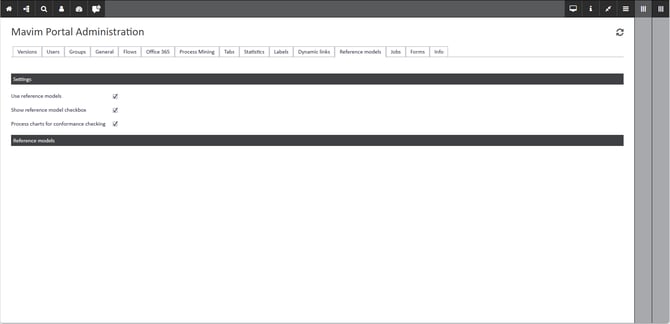
Sla de wijzigingen op.
Procesdiagrammen selecteren als referentiemodel
Nadat de functionaliteit is ingeschakeld, kun je schema's markeren als referentiemodel.
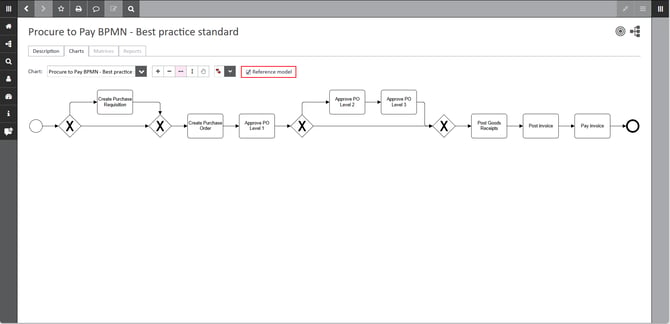
Opmerking: Alleen schema's van het type BPMN 2.0, Flowchart en Cross Functional Flowchart kunnen als referentiemodel worden gebruikt.
Open een schema
- Navigeer naar het gewenste schema.
- Selecteer één of meerdere schema's die je wilt gebruiken voor Process Conformance Checking.
- Schakel het selectievakje Reference model in om het diagram als referentiemodel te markeren.
Overzicht van geselecteerde referentiemodellen
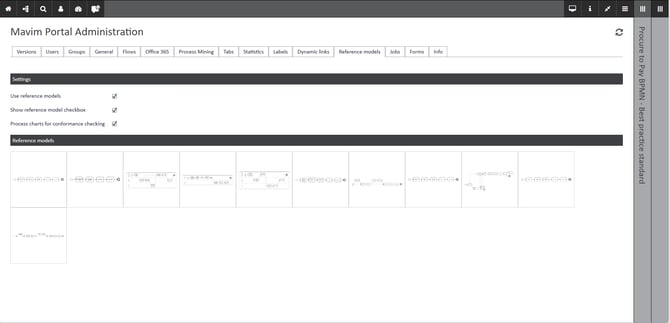
Je kunt altijd bekijken welke referentiemodellen zijn geselecteerd.
- Open Portal Admin Settings.
- Open het tabblad Reference models.
- Hier zie je een overzicht van alle geselecteerde referentiemodellen.
- Selecteer een procestegel om direct naar het bijbehorende proces te navigeren.
Een API-account configureren in Mavim Portal
Mavim Process Mining gebruikt een API-verbinding om de referentiemodellen uit Mavim Portal op te halen.
Open de Portal Admin Settings
- Selecteer het slotpictogram.
- Open het tabblad General.
Configureer de API-toegang
- Schakel API Basic Auth in.
- Maak een nieuwe API-gebruikersnaam aan of gebruik een bestaande.
- Maak een wachtwoord aan of gebruik een bestaand wachtwoord.
- Sla het wachtwoord op een veilige plaats op.
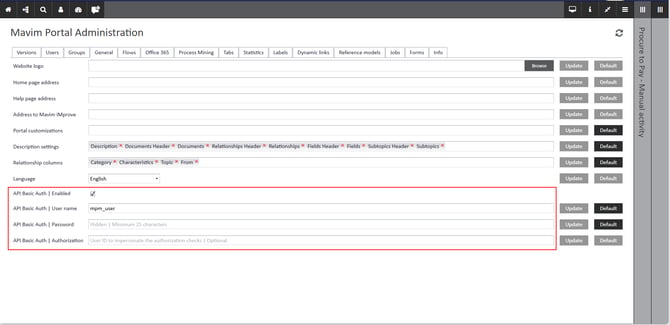
Belangrijk: Het wachtwoord kan na het opslaan niet opnieuw worden weergegeven vanuit Mavim Portal.
Mavim Process Mining configureren
Configureer vervolgens Mavim Process Mining zodat de referentiemodellen kunnen worden opgehaald.
Open de Admin Settings
- Meld je aan bij Mavim Process Mining.
- Selecteer het tandwielpictogram.
- Open het tabblad General.
Configureer de verbinding
Voer de volgende gegevens in:
- Mavim Portal URL
- Mavim API Username
- Mavim Portal API Password
Selecteer Save om de verbinding op te slaan.
Selecteer vervolgens Test connection om te controleren of de verbinding succesvol is en de referentiemodellen kunnen worden opgehaald.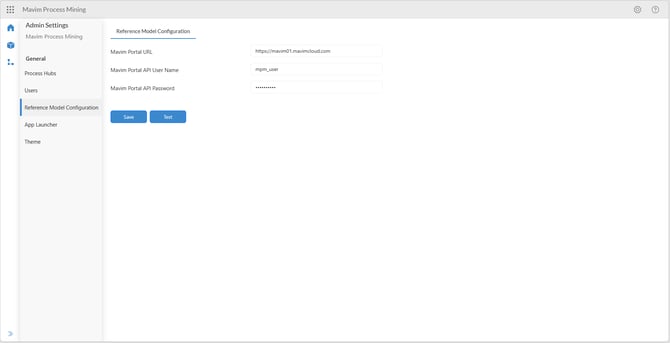
Controleren of de referentiemodellen beschikbaar zijn
Open de pagina Reference Models
-
Open in Mavim Process Mining via het navigatiemenu Reference Models.
Controleer de beschikbare modellen
De referentiemodellen die je in Mavim Portal hebt geselecteerd, worden nu weergegeven in het overzicht.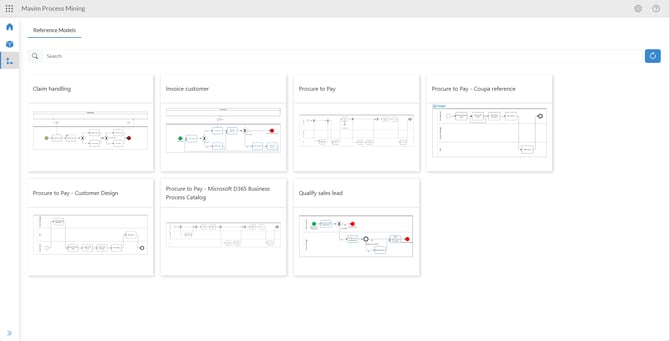
Als de modellen zichtbaar zijn, is de configuratie succesvol voltooid