
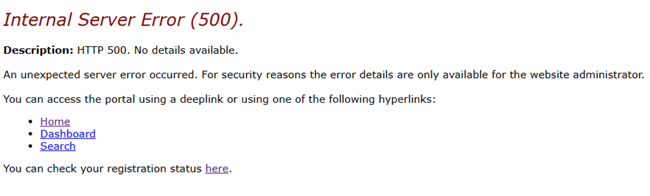
 Controle 1: Gebruik een andere browser
Open de Mavim Portal in een andere browser zoals Edge, Firefox of Safari om te controleren of het probleem browser gerelateerd is.
Controle 2: Open de Portal in een InPrivate- of Incognito‑venster
- Sneltoets: CTRL + SHIFT + N
Dit opent een schone sessie zonder cache en cookies.
Controle 3: Wis de browsercache
Een corrupte of verouderde cache kan tot interne serverfouten leiden. Door de cache te wissen laad je opnieuw verse portalgegevens.
Cache wissen per browser:
Google Chrome
- Klik op de drie puntjes rechtsboven.
- Ga naar Instellingen > Privacy en beveiliging > Browsegegevens wissen.
- Selecteer Afbeeldingen en bestanden in cache.
- Laat andere opties uitgevinkt.
- Klik Gegevens wissen.
Mozilla Firefox
- Klik op de drie streepjes rechtsboven.
- Ga naar Instellingen > Privacy & Beveiliging.
- Scroll naar Cookies en websitegegevens.
- Klik Gegevens wissen.
- Vink beide opties aan en bevestig.
Microsoft Edge
- Klik op de drie puntjes rechtsboven.
- Ga naar Instellingen > Privacy, zoeken en services.
- Klik Kies wat u wilt wissen.
- Selecteer Gecachte afbeeldingen en bestanden en Cookies.
- Klik Nu wissen.
Safari (Mac)
- Ga naar Safari > Instellingen.
- Open Geavanceerd en activeer Toon functies voor webontwikkelaars.
- Ga in de menubalk naar Ontwikkel > Leeg caches.
Laatste stap: browser volledig herstarten
- Sluit alle browservensters, inclusief het venster waarin je de cache hebt gewist.
- Start de browser opnieuw op.
- Open de Mavim Portal en test of de foutmelding is verdwenen.
