symptomen
Bij het werken met schema's kan de layout onverwacht wijzigen nadat:
- een activiteit wordt toegevoegd, verwijderd of ingevoegd;
- een connector (lijn) wordt aangepast;
- het schema wordt opgeslagen en opnieuw geopend;
- het schema wordt gepubliceerd.
Dit kan leiden tot:
- verschoven activiteiten;
- gewijzigde routing van lijnen;
- overlappende objecten;
- een minder leesbare procesflow;
- verschillen tussen de weergave in Mavim Manager en de gepubliceerde versie.
Oorzaak
Mavim maakt gebruik van de layout-functionaliteit van Microsoft Visio. Hierbij wordt automatisch een zogenaamde auto-layout toegepast wanneer wijzigingen in de procesflow worden aangebracht.
Deze functionaliteit probeert ruimte te creëren en objecten automatisch te positioneren, zodat een schema technisch correct blijft. In complexe schema's kan dit echter resulteren in een layout die minder logisch of minder leesbaar is dan de handmatig aangebrachte indeling.
Ook de routering van connectoren wordt bij het openen of publiceren opnieuw door Visio bepaald. Hierdoor kunnen lijnen een andere route volgen dan oorspronkelijk handmatig is ingesteld.
Is de auto-layout uit te schakelen?
Er is geen ondersteunde mogelijkheid om de automatische layout in Visio/Mavim volledig uit te schakelen. De layout wordt door de onderliggende Visio-functionaliteit bepaald.
Workarounds
1. Regelmatig opslaan
Sla wijzigingen regelmatig op, vooral voordat grotere aanpassingen aan het schema worden gedaan.
2. Opslaan vóór ingrijpende wijzigingen
Maak eerst een opgeslagen concept voordat activiteiten worden toegevoegd, verwijderd of verplaatst. Wanneer een layout-aanpassing ongewenste resultaten geeft, kan eventueel zonder opslaan worden afgesloten zodat het vorige ontwerp behouden blijft.
3. Gebruik de Layout-functie
Via: Rechtermuisknop → Layout
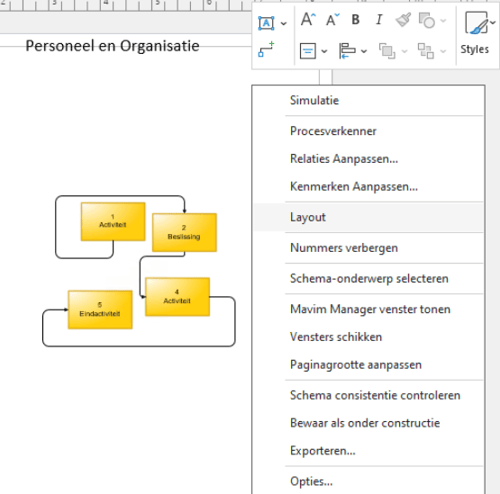
Let wel: De resultaten zijn afhankelijk van de complexiteit van het schema en leveren niet altijd een verbetering op.
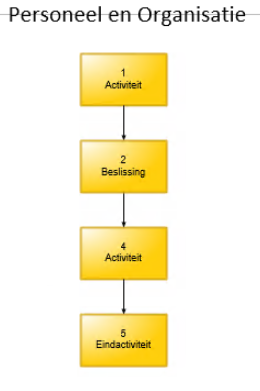
4. Extra ruimte creëren
Wanneer connectoren na opslaan of heropenen anders worden weergegeven, helpt het vaak om:
- meer ruimte tussen objecten aan te brengen;
- objecten op gelijke hoogte uit te lijnen;
- voldoende vrije ruimte boven of onder beslissingen en gateways te creëren.
Hierdoor heeft Visio meer mogelijkheden om de lijnroutering consistent te houden.
Zie de volgende voorbeelden:
Voorbeeld1: Hieronder een voorbeeld waarbij er 2 lijnen naar de lichtblauwe keuzeshapes ‘Adjustments needed’ netjes boven elkaar lopen in Mavim Manager, maar na publicatie anders doorkomen:
Mavim Manager: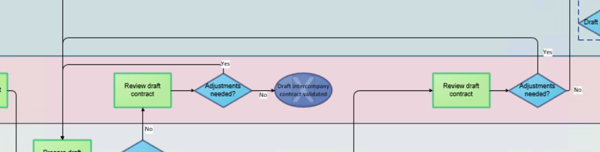
Na publicatie:
De verbinding wordt correct opgeslagen, maar bij het opnieuw openen of publiceren wordt de lijn opnieuw gerouteerd door de onderliggende Visio-layout. Deze probeert verbindingen tussen shapes in dezelfde baan zoveel mogelijk binnen die baan te houden.
Daardoor kunnen de lijnen anders worden weergegeven dan in Mavim Manager tijdens het bewerken.
In dit geval is een mogelijke oplossing om de shape 'Adjustments needed' aan de rechterkant iets hoger te plaatsen.
Voorbeeld2: Hieronder een voorbeeld waarbij een lijn langs de bovenkant is ingesteld maar na het opslaan in Mavim Manager onderlangs wordt getoond (zie de rode pijlen)
Mavim Manager: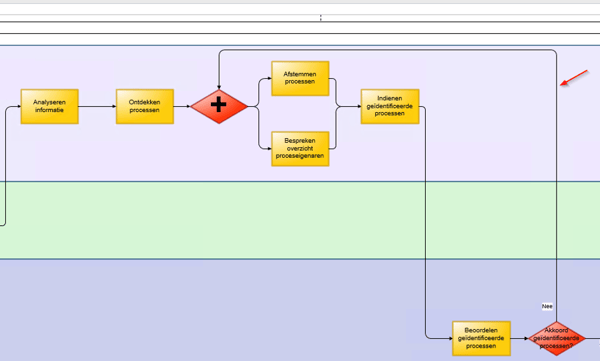
Publicatie: 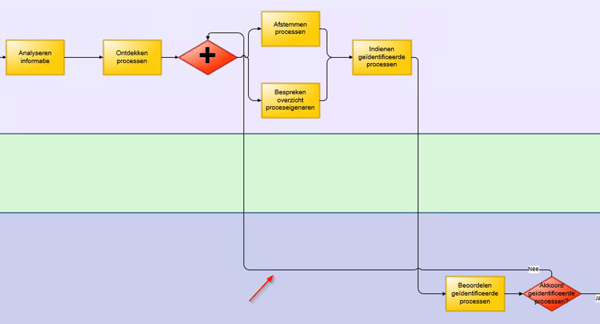
In dit voorbeeld detecteert de onderliggende Visio-layout, te weinig ruimte aan de bovenzijde van de shapes. Daardoor wordt de lijn bij het opnieuw openen van het schema automatisch via een andere route geleid.
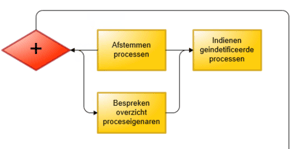
Om de Iijn wel via de bovenzijde te laten lopen is de oplossing om de shape 'Afstemmen processen' op gelijke hoogte te plaatsen met de keuzeshape '+':
5. Houd schema's overzichtelijk
Bij grotere schema’s neemt de kans op ongewenste layout-aanpassingen toe. Overweeg indien mogelijk:
- processen op te splitsen;
- subprocessen te gebruiken;
- complexe vertakkingen te vereenvoudigen.
Bekende beperking
Dit gedrag in de combinatie Mavim en de onderliggende Visio-layout-engine is bekend. Zowel de positionering van objecten als de routing van connectoren kunnen opnieuw worden berekend tijdens bewerken, opslaan, heropenen of publiceren.
Hierop is slechts beperkte invloed mogelijk vanuit Mavim zelf.
Wanneer support inschakelen?
Neem contact op met support wanneer:
- een layout aantoonbaar corrupt raakt;
- objecten verdwijnen;
- connectoren incorrect worden opgeslagen;
- het probleem reproduceerbaar is.
Voeg indien mogelijk een schermafbeelding of korte opname toe van de stappen waarmee het gedrag kan worden nagebootst. Dit helpt bij verdere analyse en eventuele escalatie.