
Doelgroep
Microsoft Entra-beheerders, cloudingenieurs en technische consultants die verantwoordelijk zijn voor het installeren en beheren van bedrijfsapplicaties in klanttenants.
- Microsoft accepteert tijdelijk geen nieuwe app-inzendingen voor de Enterprise Application Gallery.

- De installatie gebeurt daarom via Azure CLI en Microsoft Graph.
- De resulterende Enterprise Applications zijn identiek aan Gallery-versies wanneer deze weer beschikbaar worden.
2. Vereisten
- Rollen: Global Administrator, Application Administrator of Cloud Application Administrator.
- Tools: CloudShell of PowerShell
3. Lijst van te installeren enterprise applications
| Name | Client ID | Purpose |
|---|---|---|
| Mavim Cloud – Identity Core Access | 51fb1b02-5c75-445f-9225-807e50623cd4 | Core identity integration between Mavim Cloud and the customer tenant. Required for all Mavim Cloud services. Het is vereist voor authenticatie en autorisatie voor alle Mavim Cloud-services en moet geïnstalleerd zijn om een Mavim-applicatie te laten functioneren. |
| Mavim Cloud – Identity Web Application Access | 22720fe1-6437-4a23-819c-55cd6e69c7f3 | Provides authentication for Mavim Cloud web applications. Dit is vereist om gebruikers in staat te stellen zich veilig aan te melden bij door Mavim ontwikkelde webapplicaties |
| Mavim Cloud – Identity Power Platform Access | 2269e636-3dc1-46aa-aff6-0b4a40cc31ba | Enables identity‑based authentication for Mavim Cloud and Microsoft Power Platform integrations. Het is vereist wanneer Mavim Cloud wordt benaderd via Power Platform-integraties. |
| Mavim Cloud – Identity API Access | d7e8c2c2-4dee-4a43-b04a-a80ceab0417b | Provides identity‑based access to Mavim Cloud APIs. Dit is vereist voor applicaties of services die zich authenticeren bij Mavim Cloud API's met behulp van Entra ID. |
4. Installatie
-
Installatie via de Cloud shell in Azure Portal (aanbevolen)
Open https://portal.azure.com/ en klik op de Cloud Shell-knop

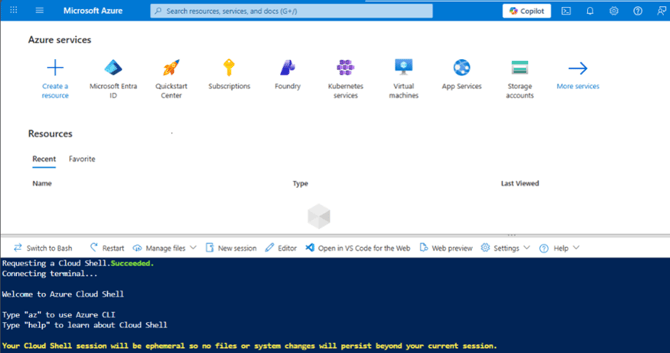
Let op: het is belangrijk om de juiste subscription te kiezen, Log in op de juiste tenant (indien nodig)
az login --tenant <TENANT_ID>
Kies de gewenste subscription (indien nodig)
Set-AzContext -Subscription <ENTERYOURSUBSCRIPTIONID>
Controleer of je het juiste abonnement hebt (indien nodig).
Get-AzContext | Select-Object -ExpandProperty Subscription
Stel de variabele in
Kies het ID van de gewenste app die geïnstalleerd moet worden, begin met Identity Core Access:
Identity Core Access 51fb1b02-5c75-445f-9225-807e50623cd4
Identity Web Application Access 22720fe1-6437-4a23-819c-55cd6e69c7f3
Identity Power Platform Access 2269e636-3dc1-46aa-aff6-0b4a40cc31ba Identity API Access d7e8c2c2-4dee-4a43-b04a-a80ceab0417b
Stel de ClientId waarde van de Enterprise Application/Service Principal in:
$clientId = “<CLIENT_ID>”
OPMERKING: Kies voor <CLIENT_ID> het client-ID van de te installeren enterprise-applicatie, begin met Mavim Cloud – Identity Core Access zodat het commando er dan als volgt uitziet:
$clientId = “51fb1b02-5c75-445f-9225-807e50623cd4”
Gebruik het volgende commando om de enterprise-applicatie / service principal in de tenant te installeren/registreren
az ad sp create --id $clientId
De vereiste tag toepassen
Om ervoor te zorgen dat de service-principal correct wordt geclassificeerd als een geïntegreerde bedrijfsapplicatie, voert u de volgende opdracht uit om de tag "WindowsAzureActiveDirectoryIntegratedApp" toe te passen.
ConvertTo-Json @("WindowsAzureActiveDirectoryIntegratedApp") | Set-Content .temp-body-tags.json
Dit commando maakt een json-bestand aan met inhoud ["WindowsAzureActiveDirectoryIntegratedApp"] op de huidige locatie van waaruit het script wordt uitgevoerd. Dit json-bestand wordt gebruikt om de tag verder toe te passen.
az ad sp update --id $clientId --set tags="@.temp-body-tags.json"
Dit zal de tag WindowsAzureActiveDirectoryIntegratedApp toepassen op de service principal, waardoor de Service Principal / Enterprise Application zichtbaar wordt onder "Enterprise Applications" in het Azure Portal in de gekozen tenant waar de service principal is geïnstalleerd.
Nu de eerste app is geïnstalleerd, herhaal je die stappen om de andere apps te installeren
-
Installatie via PowerShell
Open Windows Terminal (bij voorkeur de PowerShell-prompt) en meld u aan bij de Azure-tenant met het volgende commando: az login --tenant <TENANT_ID>
Vervang <tenant-ID> door de tenant-ID van Microsoft Enterprise ID waarin u de service-principal wilt installeren. Druk op de Enter-toets om het pop-upvenster voor meervoudige authenticatie te openen. Ga verder met de authenticatie en voltooi het proces om u aan te melden bij de Azure-tenant.
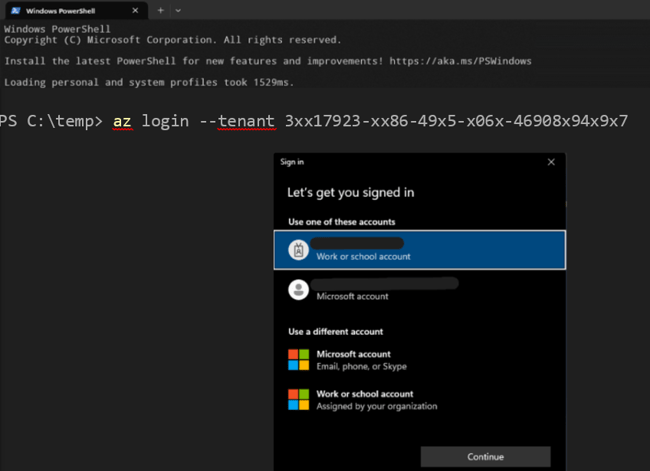
Voer in PowerShell de volgende opdracht uit om een variabele voor ClientId in te stellen die de waarde van de ClientId van de Enterprise-toepassing/Service Principal bevat. Deze waarde kan later opnieuw worden gebruikt. $clientId = “<CLIENT_ID>”
OPMERKING: Vervang de placeholder `<CLIENT_ID>` door de client-ID van de te installeren Enterprise-toepassing
Identity Core Access 51fb1b02-5c75-445f-9225-807e50623cd4
Identity Web Application Access 22720fe1-6437-4a23-819c-55cd6e69c7f3
Identity Power Platform Access 2269e636-3dc1-46aa-aff6-0b4a40cc31ba Identity API Access d7e8c2c2-4dee-4a43-b04a-a80ceab0417b
Nadat u bent aangemeld bij de Azure-tenant, gebruikt u de volgende instructies om de Enterprise-toepassing/Service Principal in de tenant te installeren/registreren
az ad sp create --id $clientId
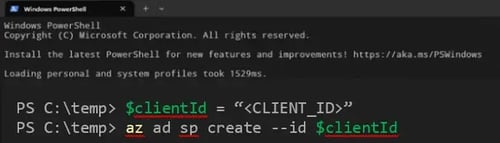
De vereiste tag toepassen
Om ervoor te zorgen dat de service-principal correct wordt geclassificeerd als een geïntegreerde bedrijfsapplicatie, voert u de volgende opdracht uit om de tag "WindowsAzureActiveDirectoryIntegratedApp" toe te passen.
ConvertTo-Json @("WindowsAzureActiveDirectoryIntegratedApp") | Set-Content .temp-body-tags.json
Deze opdracht maakt een JSON-bestand met de inhoud ["WindowsAzureActiveDirectoryIntegratedApp"] aan op de locatie waar het script momenteel wordt uitgevoerd. Dit JSON-bestand wordt gebruikt om de tag later toe te passen.az ad sp update --id $clientId --set tags="@.temp-body-tags.json"

Dit zal de tag WindowsAzureActiveDirectoryIntegratedApp toepassen op de service principal, waardoor de Service Principal / Enterprise Application zichtbaar wordt onder "Enterprise Applications" in het Azure Portal in de gekozen tenant waar de service principal is geïnstalleerd.
Nu de eerste app is geïnstalleerd, herhaal je die stappen om de andere apps te installeren
5: Admin consent verlenen (Azure Portal)
- Ga naar Microsoft Entra ID > Enterprise applications.
- Zoek de geïnstalleerde applicatie.
- Open Security, Permissions.
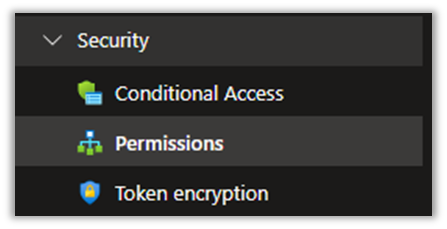
- Klik op Grant admin consent for <TENANT_NAME>.
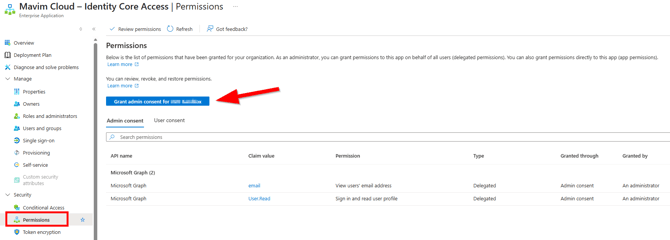
- Bevestig de consent.
Herhaal dit voor elke geïnstalleerde applicatie (zie 'Lijst met te installeren Enterprise-toepassingen').
6. Validatiechecklist
Controleer het volgende:
- De applicatie verschijnt onder Enterprise-applicaties.
- Rechten zijn zichtbaar onder Security → Permissions.
- Vereiste gedelegeerde rechten tonen aan dat de toestemming van de Admin is verleend.
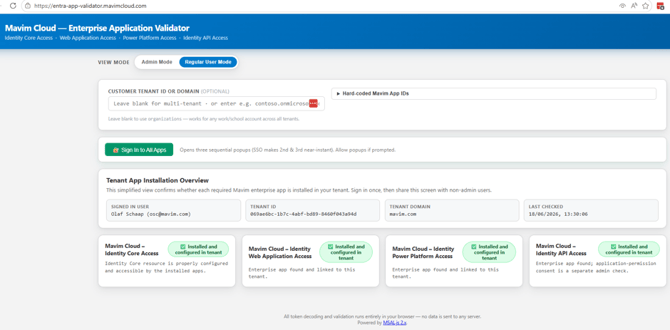
- Met behulp van de Mavim-validatietool kunt u de installatie valideren
Open:https://entra-app-validator.mavimcloud.com/ Klik op ‘Sign in to all Apps’ en Log in met je account. Elke geïnstalleerde applicatie zou moeten weergeven: ‘Installed and configured in tenant’.
FAQ / Security en compliance
- De CLI-aanpak wordt volledig ondersteund door Microsoft .
- Er worden geen beveiligingsmaatregelen genegeerd.
- Er worden geen secrets of certificaten aangemaakt.
- Alle handelingen worden vastgelegd in Entra ID.
- Apps hoeven later niet opnieuw geïnstalleerd te worden.
- V1 en V2 van de Mavim Power Connector kunnen naast elkaar bestaan.
- Verwijder de oude bedrijfsapplicatie voor v1.0 niet, tenzij Mavim anders aangeeft.
-
De geïnstalleerde applicaties functioneren als service principals en draaien op de achtergrond om authenticatie- en autorisatiediensten te leveren.
-
Beheerders kunnen de toegang beperken door specifieke gebruikers of groepen aan elke bedrijfsapplicatie toe te wijzen.
-
Het toestemmingsproces verleent alleen de gedelegeerde Microsoft Graph-rechten die nodig zijn voor Mavim-functionaliteit, zoals:
- Het profiel van de ingelogde gebruiker lezen
- Het lezen van basisinformatie uit de directory
