
Omdat het mogelijk is in Mavim Manager dat meerdere gebruikers gelijktijdig actief kunnen zijn in dezelfde database, zijn er een aantal functies gemaakt wat mogelijk maakt dat een gebruiker de laatste informatie van de database op kan halen of juist een of meerdere onderwerpen kan vergrendelen.
De eerste functie is Vernieuwen. U kunt een van de volgende methodes gebruiken om de database te vernieuwen:
- Vanuit het contextmenu in de root van de database.
- Druk op de F5-toets.
Wanneer de functie wordt aangeroepen, wordt de boom vernieuwd om wijzigingen weer te geven die zijn aangebracht door andere in de database actieve gebruikers.
Het contextmenu-item is alleen beschikbaar in de root van de database.
Let op. Wanneer u de F5-toets gebruikt wordt de volledige structuur vernieuwd en wordt automatisch het laatst geselecteerde onderwerp weer geselecteerd.
De volgende functie is de Vergrenelenfunctie. Wanneer u met een onderwerp werkt, wilt u er misschien voor zorgen dat niemand anders wijzigingen aan het onderwerp kan aanbrengen terwijl u eraan werkt. Om dit op te vangen is er een vergrendelingsmechanisme geïmplementeerd. Hieronder wordt uitgelegd hoe dit vergrendelingsmechanisme werkt.
Wanneer een onderwerp is vergrendeld, zijn de volgende elementen vergrendeld voor alle andere gebruikers:
- De onderwerpnaam wijzigen
- De onderwerpbeschrijving wijzigen
- Onderwerprelaties verwijderen
- Het niveau wijzigen in de boom waar het onderwerp over gaat
De volgende acties kunnen nog steeds worden uitgevoerd door andere gebruikers:
- Relaties toevoegen aan het onderwerp
- Maak een gekoppeld exemplaar van het onderwerp
- Publiceer het onderwerp rechtstreeks vanuit de gele kast
- Verplaats het onderwerp omhoog en omlaag in de boomstructuur
Wanneer een onderwerp is vergrendeld, zien andere gebruikers het volgende:
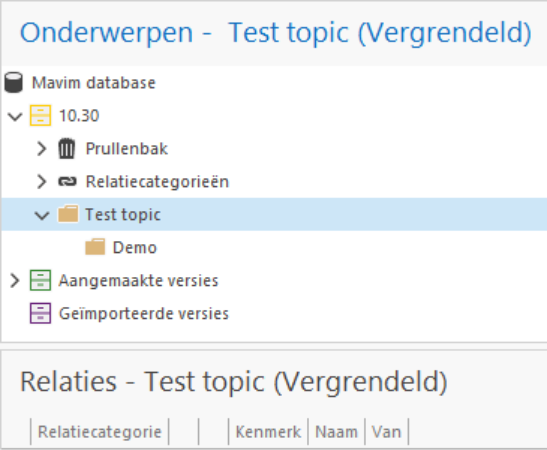
Om een onderwerp te vergrendelen kunt u de volgende stappen volgen:
- Selecteer het onderwerp dat u wilt vergrendelen.
- Open het snel-menu en selecteer Onderwerp vergrendelen > Onderwerp vergrendelen.

Het onderwerp is nu voor u vergrendeld. U bent de enige gebruiker die de beschrijving en naam van het onderwerp kan bewerken.
Als u een tak in de boom vergrendelt, worden de geselecteerde onderwerp en alle onderliggende onderwerpen vergrendeld. Merk op dat wanneer u een tak vergrendelt, u geen individueel onderwerp in die tak kunt ontgrendelen. De enige manier om een onderliggend onderwerp te ontgrendelen, is door de vergrendeling van het bovenliggende onderwerp te verwijderen.
- Selecteer het onderwerp waarvoor u de tak wilt vergrendelen.
- Open het snel-menu en selecteer Onderwerp vergrendelen > Tak vergrendelen:

Nu worden het geselecteerde onderwerp en alle onderliggendeonderwerpen vergrendeld voor alle andere gebruikers.
- Onderwerp ontgrendelen
Gebruik de volgende stappen om een onderwerp te ontgrendelen:
- Selecteer het vergrendelde onderwerp.
- Open het contextmenu en selecteer Ontgrendelen.
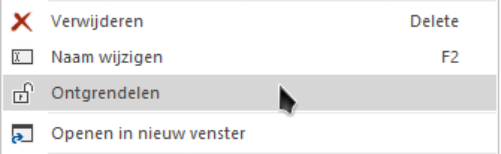
Het onderwerp wordt nu voor iedereen ontgrendeld.
Let op. Als een onderwerp vergrendeld is en u ziet de optie Ontgrendelen niet in het snel-menu, betekent dit dat een bovenliggend onderwerp en zijn vertakking vergrendeld zijn. U moet de vergrendeling van het bovenliggende onderwerp verwijderen.
