Bij het maken van schema's in Visio in combinatie met Mavim Manager zijn er een aantal kleuren aan shapes toegewezen om de gebruiker informatie te geven over de status van de shape. In dit gedeelte bespreken we welke kleuren u ziet en wat ze betekenen. Er zullen ook enkele voorbeelden worden opgenomen.
In het algemeen kan het volgende worden aangenomen:
GROEN: Als een shape aan een schema is toegevoegd en het schema nog niet is opgeslagen, wordt de shape groen weergegeven.
MAGENTA: Als u een shape wijzigt, worden koppelingen tussen shapes in de meeste gevallen in magenta weergegeven totdat ze worden opgeslagen.
ZWART: Als het om koppelingen gaat, zijn ze geldig en opgeslagen als ze in het zwart worden weergegeven.
ROOD: Betekent dat er een fout is opgetreden.
Hier zijn een paar voorbeelden.
Nieuwe shapes toegevoegd aan een Flowchart:
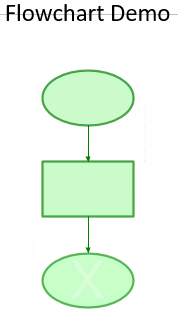
Zodra het schema is opgeslagen, ziet u het volgende:
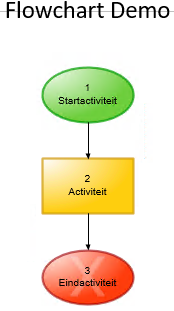
De shapes krijgen het kleurenschema dat in het gebruikte stencil is gedefinieerd.
Als we nu een van de links loskoppelen, kunnen we zien dat deze rood wordt om aan te geven dat er een probleem is met de schema:
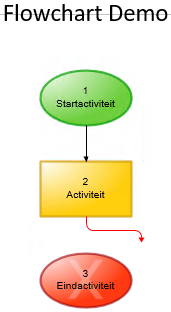
Als u de link opnieuw aansluit, wordt deze weer zwart. Zelfs als u het niet hebt opgeslagen, wordt het zwart, ervan uitgaande dat u het opnieuw met dezelfde shape verbindt. Als u het met een andere shape verbindt, krijgt het de magenta kleur:
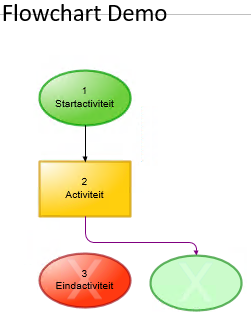
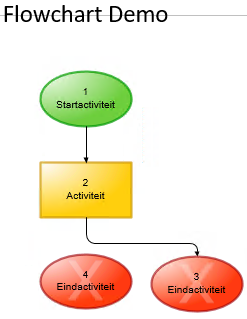
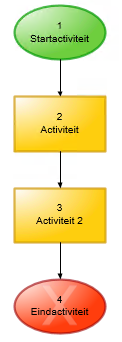
Als u dit schema opslaat, krijgt de shape de juiste kleur en wordt de link weer zwart:
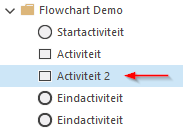
Een ander voorbeeld is als u een onderwerp zou toevoegen aan de boomstructuur binnen een bestaand schema dat momenteel in Visio is geopend. In dit geval hebben we ook de optie Automatische lay-out ingeschakeld.
Het resultaat in Visio ziet u hieronder:
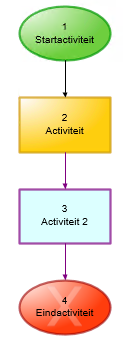
Merk op dat Activiteit 2 een magenta rand heeft en dat de shape zelf in een cyaan kleur wordt weergegeven. Merk ook op dat de link tussen Activiteit en Activiteit 2 magenta is, net als de link tussen Activiteit 2 en Stopactiviteit.
Nadat we de schema hebben opgeslagen, worden de juiste kleuren opnieuw aan elke shape in de schema toegewezen.
In het geval van een ArchiMate-diagram ziet het plaatsen van nieuwe vormen er als volgt uit:

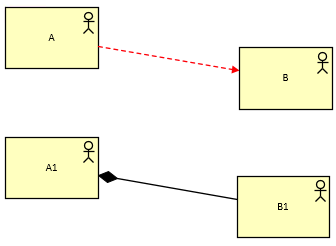
Als u in het volgende voorbeeld de optie Show ArchiMate errors hebt ingeschakeld, worden ongeldige verbindingen tussen twee ArchiMate-shapes rood weergegeven: