
Indien u beschikt over de Mavim Portal kunt u uw Mavim informatie publiceren als Website voor Mavim Portal.
1. Open de Modelleren Tab (Publicatie) en kies de optie Mavim Portal...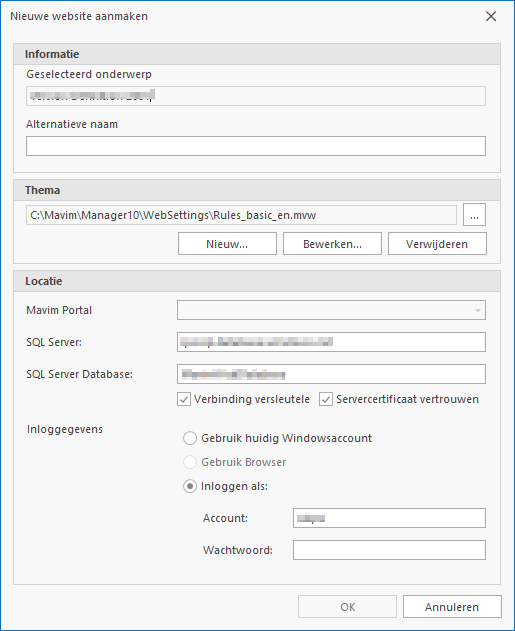
2. In de sectie Thema moet een bestaand Webthema worden geselecteerd.
Let op: De Mavim Portal Publicatie maakt geen gebruik van de Web Style, die in het Webthema wordt genoemd.
3. Indien u in de sectie Thema op de knop Bewerken klikt, opent het dialoogvenster Webthema. Hierin kunt u vastleggen welke onderwerpen uit de versie meegenomen moeten worden in de Sharepointpublicatie: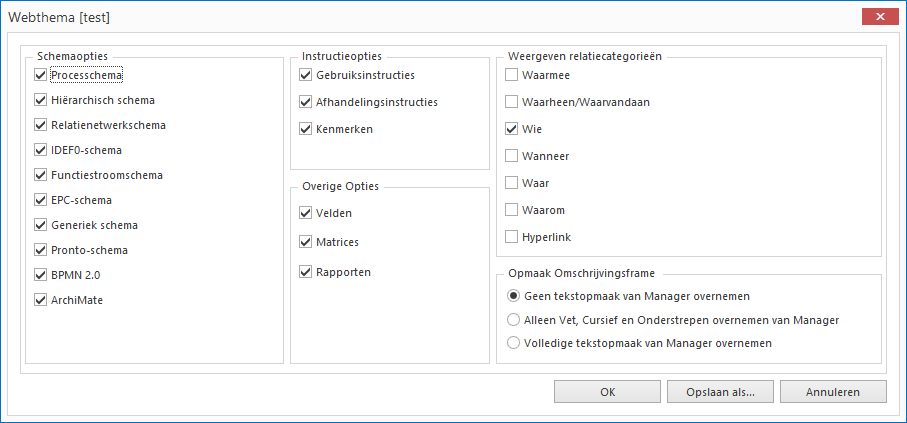
Let op: Let op: Wanneer u bij Weergeven relatiecategorieën het vinkje verwijdert bij Waarmee, kunnen geen Matrices en Rapporten worden getoond in de SharePointpublicatie. Deze zijn namelijk in Mavim opgenomen als Waarmee-relaties van onderwerpen.
Let op: Let op: Op het moment van schrijven van deze handleiding ondersteunt de SharePoint-publicatie geen MindManager Maps.
Indien u kiest voor OK, worden de instellingen van het geselecteerde Webthema gewijzigd.
Indien u kiest voor Opslaan als... kunt u de instellingen opslaan als een nieuw Webthema onder een eigen naam.
Locatie
Als er voorgedfineerde configuraties zijn voor de publicatielocatie zullen deze selecteerbaar zijn in de dropdownmenu naast Mavim Portal.
· SQL Server: Voer hier de SQL Server in waar de Mavim Web Database is geplaatst
· SQL Server Database: Voer hier de naam in van de Mavim Web Database
De volgende twee opties moeten mogelijk worden gewijzigd als u publiceert naar een zelfgehoste Mavim Portal. Gebruikers van Mavim Manager online hoeven deze instellingen niet zelf te configureren.
· Verbinding Versleutelen: Afhankelijk van hoe uw SQL-server is geconfigureerd, moet deze optie worden ingeschakeld. Vraag ernaar bij uw systeembeheerder.
· Servercertificaat Vertrouwen: Afhankelijk van hoe uw SQL-server is geconfigureerd, moet deze optie worden ingeschakeld. Vraag ernaar bij uw systeembeheerder.
Meer informatie voor uw systeembeheerder over deze instellingen vindt u hier: Verbinding Versleutelen, Servercertificaat Vertrouwen
Inloggegevens
Hier voert u de voor uw SharePoint server geldende informatie in. Deze is specifiek voor uw organisatie. Vraag uw systeembeheerder naar de juiste informatie.
De Gebruik Browser optie is alleen nodig als u multi factor authentication gebruikt om in te loggen.
Wanneer u de OK knop klikt, start de publicatie van de Mavim Portal en krijgt u de volgende scherm te zien:
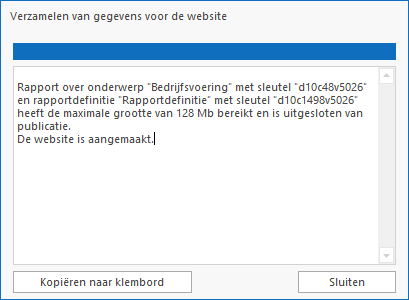
Deze scherm geeft u feedback over uw publicatie.
Zoals te zien is in de hierboven getoonde voorbeeld, een rapport is gegenereerd die groter is dan de toegestane limiet. Deze rapport zal dus niet mee worden genomen in de publicatie. Er zijn dus een paar limieten die softwarematig ingesteld zijn om de performance van de Mavim Portal hoog te houden:
· Rapporten die groter zijn dan 128Mb worden automatisch overgeslagen tijdens het publiceren.
· Matrices met meer dan 100.000 cellen worden automatisch overgeslagen tijdens het publiceren.
De grote van de rapporten en matrices wordt berekend tijdens de publicatie. Met de informatie die getoond wordt kunt u in uw database zoeken naar de onderwerpen die dus koppeling hebben met een te grote Rapport of Matrix.
Let op: Bij het maken van een versie heeft u de mogelijkheid om een controle van de schema's voor consistentie uit te voeren. Als u dit overslaat bij het maken van de versie worden de schema's ook niet gecontroleerd tijdens de publicatie naar de Portal en krijgt u de volgende melding:

Als u wilt dat de schema's worden gecontroleerd, moet u een nieuwe versie maken en de consistentiecontrole van de schema's uit laten voeren tijdens het maken van de nieuwe versie.
