
Het is mogelijk om de tekst in het venster Omschrijving te laten controleren op spelling. Dit kan direct tijdens het typen (zie Spellingscontrole tijdens typen) of achteraf (zie Losse spellingscontrole).
Spellingscontrole tijdens typen
Het is mogelijk om de tekst in het venster Omschrijving tijdens het typen te laten controleren op spelling. Deze optie is als volgt te activeren:
- Plaats de cursor in het venster Omschrijving.
- Kies het tabblad Extra en klap het knopje Spelling uit.
- Kies Spellingscontrole tijdens typen.
Het resultaat is dat alle woorden die niet aan de spelling in de woordenlijst voldoen, worden gemarkeerd: .
- Klik met de rechtermuisknop op het gemarkeerde woord.
U krijgt een lijst met alternatieve spellingen te zien en de opties Toevoegen en Alles negeren. - Is één van de alternatieven de correcte spelling? Klik dan op dat woord.
- Is uw spelling correct? Klik dan op:
- Alles negeren als u dit woord niet meer wilt laten controleren in dit omschrijvingsvenster
- Toevoegen als u het woord aan de woordenlijst wilt toevoegen zodat het in elke toekomstige spellingscontrole als correct gespeld wordt gezien. Zie ook Woordenlijst spellingscontrole.
Losse spellingscontrole
Het is mogelijk om tekst in het venster Omschrijving op een door u gekozen moment te laten controleren op spelling. U kunt dit doen voor het actieve omschrijvingsvenster of voor meerdere omschrijvingsvensters.
Spellingscontrole in het actieve omschrijvingsvenster:
- Plaats de cursor in het venster Omschrijving.
- Kies het tabblad Extra en vervolgens Spelling.
Let op: Met de F7-toets kunt u direct de spellingscontrole van een omschrijvingsvenster aanroepen.
Het resultaat is dat voor elk woord dat niet aan de spelling in de woordenlijst voldoet, een scherm wordt getoond met suggesties voor een andere spelling: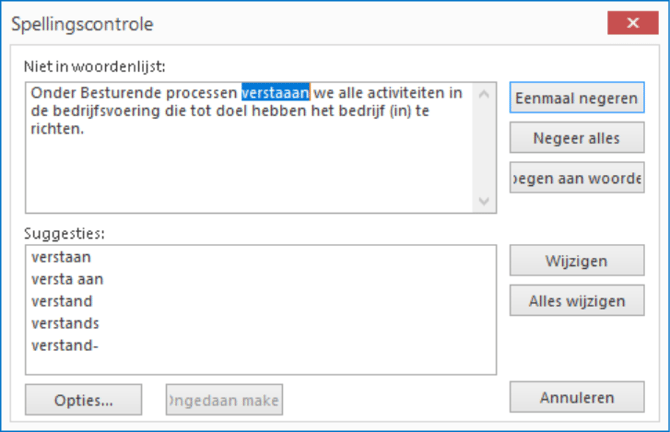
- Afhankelijk van uw wens kiest u één van de opties:
- Eenmaal negeren laat uw woord ongewijzigd en controleert het nog op andere plaatsen in de tekst staat.
- Negeer alles laat uw woord ongewijzigd en zal alle voorkomende instantie van dit woord negeren.
- Doorgaan laat uw woord ongewijzigd maar controleert het wel op andere plaatsen in de tekst.
- Alles wijzigen wijzigt het woord overal waar het in de tekst staat in de door u geselecteerde suggestie.
- Wijzigen wijzigt alleen het actieve woord in de door u geselecteerde suggestie.
- Toevoegen aan woordenboek voegt uw woord toe aan de woordenlijst zodat het in elke toekomstige spellingscontrole als correct gespeld wordt gezien.
- Annuleren breekt de spellingscontrole af.
Spellingscontrole in meerdere omschrijvingsvensters:
- Selecteer in het venster Onderwerpen het onderwerp waarvan u van alle onderliggende onderwerpen de omschrijvingsvensters op spelling wilt laten controleren.
- Kies het tabblad Extra.
- Kies Spellingscontrole in onderliggende onderwerpen.
Let op: Met de toetsencombinatie CTRL + SHIFT + F7 kunt u direct de spellingscontrole van de omschrijvingen van een volledige tak aanroepen. - Het vervolg is gelijk aan de spellingscontrole zoals hiervoor beschreven bij Spellingscontrole in het actieve omschrijvingsvenster met als enige verschil dat de spellingscontrole van omschrijvingsvenster naar omschrijvingsvenster springt.
Spelling Opties
Er zijn een aantal opties beschikbaar voor de spellingscontrole in Mavim Manager:
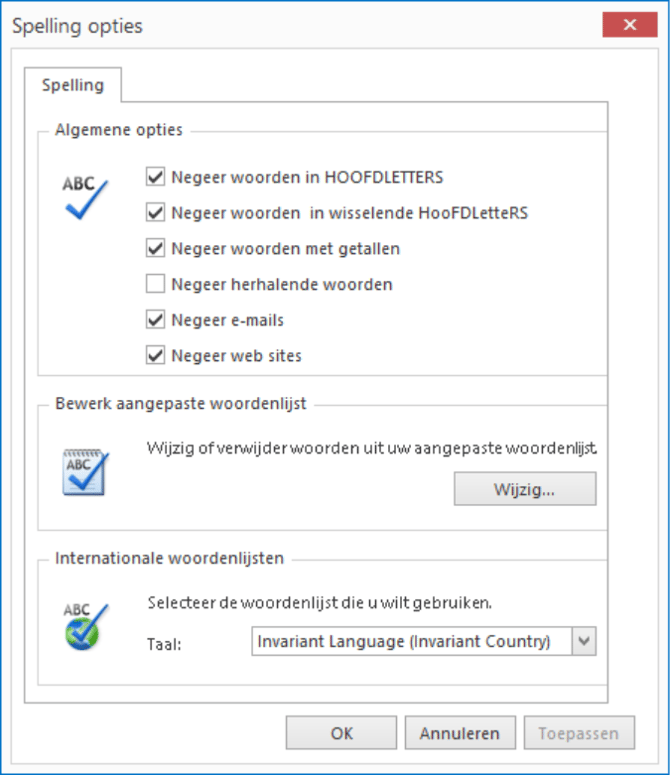
Negeer woorden in HOOFDLETTERS: Woorden die bestaan volledig uit hoofdletters zullen genegeerd worden tijdens een spellingscontrole.
Negeer woorden in wisselende HooFDLetteRS: Woorden die bestaan uit een mengsel van hoofd en kleine letters worden genegeerd tijdens een spellingscontrole.
Negeer woorden met getallen: Als er een getal is in een woord, worden die genegeerd tijdens een spellingscontrole.
Negeer herhalende woorden: Als u een woord negeert tijdens de spellingscontrole en deze optie is ingeschakeld, zullen alle instanties van dat woord ook genegeerd worden.
Negeer e-mails: E-mail adressen zullen genegeerd worden als deze optie ingeschakeld is.
Negeer web sites: Alle URL's worden genegeerd tijdens een spellingscontrole met deze optie ingeschakeld.
Bewerk aangepaste woordenlijst:
In sommige gevallen heeft u termen/woorden die specifiek zijn voor uw bedrijf. Deze termen/woorden kunnen toegevoegd worden aan een aangepaste woordenlijst. Klik Wijzig om uw aangepaste woordenlijst te bewerken.
Internationale woordenlijsten:
Hier kunt u kiezen welke taal gebruikt moet worden om de spellingscontrole uit te voeren.
