
Het scherm van Mavim bestaat uit een aantal vensters (zie Venstersoorten). U herkent een venster aan de titelbalk, bijvoorbeeld:

U kunt de vensters in Mavim verplaatsen door op de titelbalk te klikken met de linkermuisknop en - terwijl u de knop ingedrukt houdt- het venster te slepen naar de gewenste positie. Tijdens het verplaatsen ziet u een gekleurd blok dat aangeeft waar het venster zal worden geplaatst zodra u de muisknop loslaat.
Let op: U kunt altijd terug naar een standaardinstelling: zie Weergaveopties.
Er zijn een aantal mogelijkheden om een venster te plaatsen:
Venster naast een bestaand venster plaatsen:
Sleep de muis naar het midden van een bestaand venster tot u de volgende set van symbolen ziet en laat de muisknop los op een van de vier richtingsymbolen om uw venster boven, onder, links of rechts van het bestaande venster te plaatsen (het venster neemt de hoogte of breedte over van het venster waar u in staat).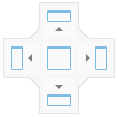
Venster in een bestaand venster plaatsen (als tabblad):
Als u de muisknop op het binnenste symbool loslaat, wordt het venster in het bestaande venster als tabblad opgenomen.
U kunt dan van vensterinhoud wisselen door op een tabblad te klikken. Bijvoorbeeld:
De standaardpositie van een tab ten opzichte van het venster kunt u instellen: zie Diversen.
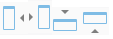
Venster over volle breedte of hoogte plaatsen:
Als u de muisknop loslaat op een van de volgende losse richtingsymbolen (dus niet de set van symbolen van optie 1), wordt het venster over de volle schermbreedte of -hoogte geplaatst aan de gekozen zijde.
Venster los plaatsen:
Als u de muisknop niet op een symbool loslaat, wordt het venster bovenop een ander venster geplaatst op de positie waar de muis staat. U kunt door op de titelbalk van het venster te dubbelklikken het venster weer in de oorspronkelijke positie terugkrijgen.
