
Als onderwerpen uit een geïmporteerde versie als gekoppelde kopie zijn opgenomen in de database in de gele ladekast (zie Onderwerpen gekoppeld kopiëren), kunnen deze gekoppelde kopieën worden bijgewerkt als een update van de geïmporteerde versie beschikbaar is (een nieuwe versie van de geïmporteerde versie). Bijwerken betekent dat alle wijzigingen op de onderwerpen ook worden doorgevoerd in de gekoppelde kopieën. Voor hun relaties betekent het dat deze worden gekopieerd naar de nieuwe versie.
Dit gaat in de volgende stappen:
1. Importeer de update (zie Importeren versie).
2. Vergelijk de update met de voorgaande versie (zie Vergelijken versies) om te zien wat de wijzigingen zijn.
3. Selecteer de update in het venster Onderwerpen onder Geïmporteerde versies.
4. Kies snelmenu Versie controleren en bijwerken.
Het volgende scherm wordt geopend:
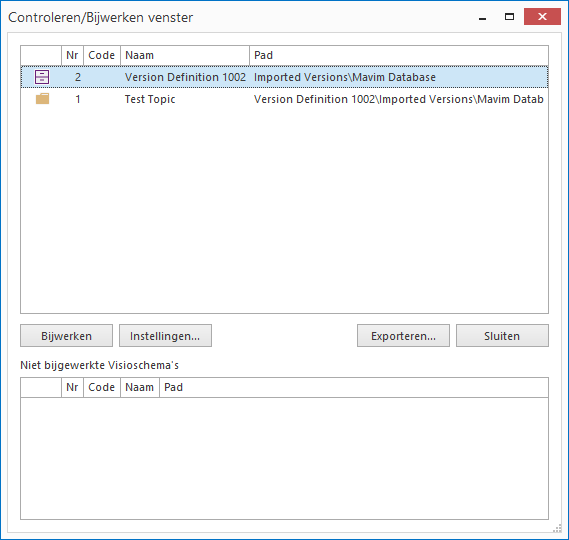
In het bovenste schermdeel worden alle onderwerpen en eventueel gerelateerde informatie getoond die in de update zijn opgenomen. In de kolom * wordt aangegeven hoeveel kopieën van elk onderwerp op dit moment in de database aanwezig zijn als gekoppelde kopie.
In het onderste schermdeel worden eventueel Visio-schema's getoond die niet automatisch konden worden bijgewerkt: zie het laatste onderdeel van deze helptekst.
5. Met de knop Opslaan kunt u het overzicht archiveren door deze op te slaan in een tekstbestand (*.txt) op een zelfgekozen bestandslocatie. Dit tekstbestand kunt u in een tekstverwerker openen en afdrukken.
6. Voordat u het bijwerken daadwerkelijk laat uitvoeren, kunt u een aantal zaken instellen die van belang zijn voor het bijwerkproces. Klik op de knop Instellingen en het volgende scherm wordt getoond:
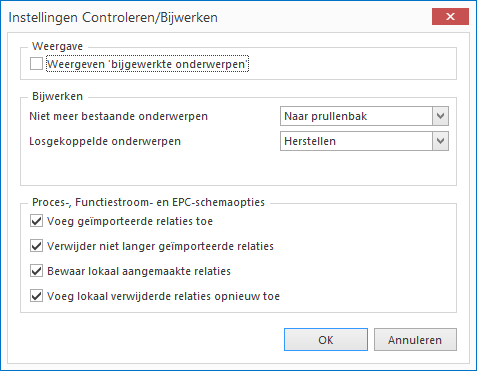
Verbergen bijgewerkte onderwerpen:
Hier kunt u bijgewerkte onderwerpen verbergen, zodat na het bijwerken enkel niet-bijgewerkte onderwerpen worden getoond.
Niet meer bestaande onderwerpen:
Als een onderwerp nog wel als gekoppelde kopie in de database voorkomt, maar niet meer in de update is opgenomen (dus verwijderd in de originele database), wordt hier ingesteld wat er met zo'n onderwerp moet gebeuren in de database.
De opties zijn:
· Loskoppelen: In de database blijft het onderwerp intact; er is geen koppeling meer met de geïmporteerde versie.
· Naar prullenbak: Het onderwerp wordt in de prullenbak geplaatst (zie Prullenbak).
· Verwijderen: Het onderwerp wordt permanent verwijderd uit de database.
Losgekoppelde onderwerpen:
Als een onderwerp is losgekoppeld (zie Verwijderen koppeling met gekoppelde kopie) zijn er twee opties:
· Herstellen: Losgekoppelde onderwerpen worden weer gekoppeld gekopieerde onderwerpen.
· Ongemoeid laten: Losgekoppelde onderwerpen worden blijven losgekoppeld.
Let op: Als een gekoppeld gekopieerde paarse ladekast in zijn geheel is losgekoppeld, wordt de koppeling niet hersteld. Herstellen werkt alleen voor losgekoppelde onderwerpen op een lager niveau.
Visio-opties (voor externe relaties in processchema):
Als een processchema (zie Processchema) externe relaties bevat en het schema is onderdeel van de update, dan worden deze relaties in het gekoppeld gekopieerde schema in de gele ladekast bijgewerkt. Daarbij zijn de volgende instellingen mogelijk:
· Voeg geïmporteerde relaties toe: Toon nieuwe externe relaties van het schema uit de paarse ladekast ook in het gekoppeld gekopieerde schema in de gele ladekast.
· Verwijder niet langer geïmporteerde relaties: Toon externe relaties die uit het schema in de paarse ladekast verwijderd zijn, niet langer in het gekoppeld gekopieerde schema in de gele ladekast.
· Bewaar lokaal aangemaakte relaties: Houd getoonde externe relaties die lokaal in de gele ladekast zijn toegevoegd, intact.
· Voeg lokaal verwijderde relaties opnieuw toe: Voeg getoonde externe relaties die lokaal uit de gele ladekast zijn verwijderd, opnieuw toe.
7. Nadat u alle instellingen heeft bepaald, klikt u op de knop OK om terug te gaan naar het eerste scherm.
8. Klik op de knop Bijwerken om het bijwerken te laten uitvoeren.
9. Het kan voorkomen dat lokaal aangebrachte wijzigingen in een Visio-schema in de gele ladekast niet automatisch kunnen worden samengevoegd met het schema uit de paarse ladekast. Die schema's worden in het onderste deel van het scherm gemeld bij Niet bijgewerkte Visio-schema's.
