
Belangrijke aandachtspunten
- Publicaties vanuit Mavim Manager naar de Portal verschijnen niet automatisch in SharePoint.
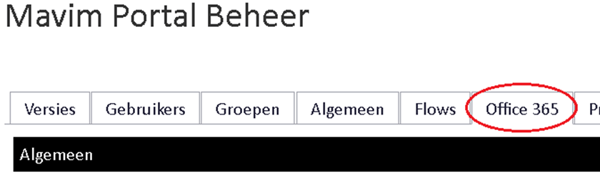
- U moet de versie handmatig publiceren naar de taxonomie in SharePoint via het tabblad Office 365 in de Portal.
- Relaties blijven behouden alleen bij voortzetting van dezelfde versiereeks (bijvoorbeeld 7011 → 7012 → 7013).
- Nieuwe versiedefinities (bijvoorbeeld van 7xxx naar 8xxx) vereisen het opnieuw leggen van koppelingen.
- Verwijderde versies in de Portal worden niet automatisch verwijderd uit SharePoint. Dit moet handmatig gebeuren.
Stappen om een versie correct te publiceren en koppelingen te behouden
1. Publiceer vanuit Mavim Manager naar de Portal
- Selecteer de gewenste versie in Mavim Manager.
- Publiceer deze naar de Portal.
2. Publiceer naar SharePoint taxonomie
- Ga in de Portal naar het tabblad Office 365.
- Klik onder SharePoint Taxonomie op New publication
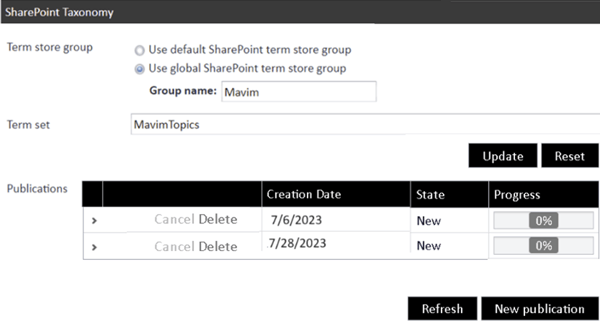
- Kies de versie die u wilt publiceren naar SharePoint.
- Publiceer deze naar de taxonomie van uw SharePoint‑omgeving.
3. Leg relaties in SharePoint
- Na publicatie naar SharePoint kunt u relaties leggen naar deze versie.
- Voorbeeld: Als u Processes Final 7011 publiceert, legt u eenmalig de relaties in de taxonomie.
4. Bijwerken naar een nieuwe versie
- Publiceert u Processes Final 7012 (zelfde reeks), dan worden bestaande relaties automatisch overgenomen.
- Nieuwe elementen in 7012 t.o.v. 7011? Publiceer 7012 dan ook naar de taxonomie en leg relaties naar de nieuwe elementen.
5. Nieuwe versiedefinitie
- Publiceert u een geheel nieuwe reeks (bijvoorbeeld van 7011 naar 8001), dan worden relaties niet automatisch overgenomen.
- U moet alle koppelingen opnieuw leggen.
6. Verwijderen van versies
- Het verwijderen van een versie in de Portal zorgt er niet voor dat deze ook uit SharePoint wordt verwijderd.
- Houd de taxonomie in SharePoint handmatig bij. Zie instructie: SharePoint Taxonomy verwijderen.
Veelvoorkomende scenario’s
- Scenario 1: Publicatie naar Portal maar niet naar SharePoint → Versie is niet zichtbaar in SharePoint.
- Scenario 2: Nieuwe elementen toegevoegd → Publiceer opnieuw naar SharePoint en leg extra relaties.
- Scenario 3: Nieuwe versiedefinitie → Alle koppelingen opnieuw leggen
